
Hücre Referansları isimli içerikte, Excel formüllerinin kullanımında oldukça önemli yere sahip referansların kullanımına dair öğretici bilgiler yer almaktadır.
Excel'deki hücre referansları çok önemlidir. Göreceli, mutlak ve karma referans arasındaki farkı anlamak için bu yazıyı okumanız gerekir.
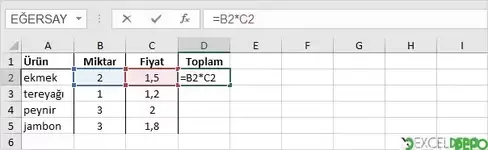
1. D2 hücresini seçin, D2 hücresinin sağ alt köşesine tıklayın ve D5 hücresine sürükleyin.
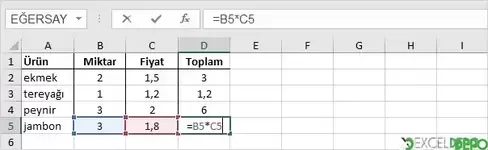
D3 hücresi, B3 ve C3 hücrelerini referans alır. D4 hücresi, B4 ve C4 hücrelerini referans alır. D5 hücresi, B5 ve C5 hücrelerini referans alır. Yani formülü aşağıya kopyaladığımızda göreceli referanslarda değişir.
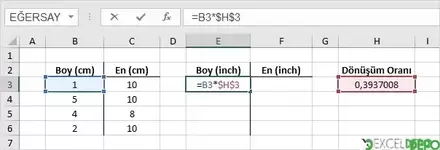
1. H3 hücresine mutlak bir referans oluşturmak için, E3 hücresinin formülüne sütun harfinin ve satır numarasının ($H$3) önüne bir $ sembolü koyun.
2. Şimdi bu formülü diğer hücrelere hızlıca sürükleyebiliriz.
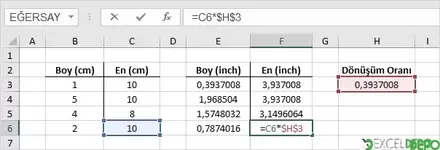
H3 hücresine yapılan referans sabittir (formülü aşağı ve yukarı doğru sürüklediğimizde referans hücresi değişmez). Sonuç olarak, inc cinsinden doğru uzunluk ve genişlikler hesaplanır.
1. Aşağıdaki F2 hücresindeki formüllere bakın.
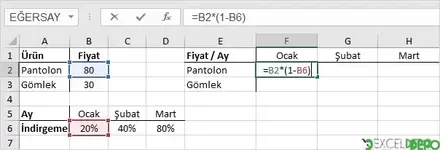
2. Bu formülü diğer hücrelere hızlıca kopyalamak istiyoruz. F2 hücresini G2 hücresine doğru sürükleyin ve G2 hücresindeki formüle bakın.
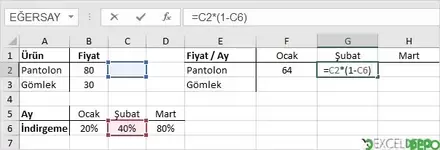
Gördüğünüz gibi, fiyat hücresine verilmesi gereken referans sabit olmadığı için C2 hücresine kaydı.
Çözüm: F2 hücresinin formülündeki sütun harfinin önüne bir $ sembol ($B2) yerleştirin. Benzer şekilde, F2 hücresini aşağıya sürüklediğimizde, indirgeme referansı satır 6'ya sabit bir başvuru olmalıdır.
Çözüm: F2 hücresinin formülündeki satır numarasının önüne bir $ sembolü ($6) koyun.
Sonuç:
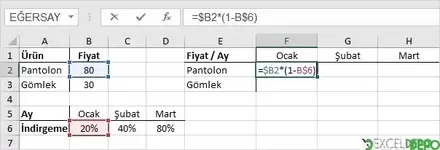
Not: B2 satır numarasının önüne bir $ sembolü koymayız (bu şekilde, formülü aşağıya sürüklediğimizde referansın B2 Pantolon) $ B3 (Gömlek) olarak değiştirilmesine izin veririz). Benzer şekilde, B $ 6 sütun mektubunun önüne $ sembolü koymayız (bu şekilde referansın B $ 6 (Ocak) - C $ 6 (Şubat) ve D $ 6 (Mart) arasında değişmesine izin veririz. formülü karşıdan karşıya sürükleriz).
3. Şimdi bu formülü diğer hücrelere hızlıca sürükleyebiliriz.
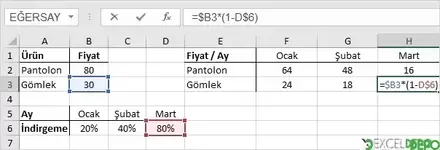
Referansları düzeltmiş olduk.
Yazıdan faydalanmanız temennisiyle.
Excel Formülleri Başvuruları
Göreceli Referans | Mutlak Referans | Karma ReferansExcel'deki hücre referansları çok önemlidir. Göreceli, mutlak ve karma referans arasındaki farkı anlamak için bu yazıyı okumanız gerekir.
Göreceli Referans
Varsayılan olarak, Excel göreceli başvuruyu kullanır. Aşağıdaki D2 hücresindeki formüle bakın. D2 hücresindeki referanslar B2 ve C2 hücrelerinedir. Her iki referans da görecelidir.1. D2 hücresini seçin, D2 hücresinin sağ alt köşesine tıklayın ve D5 hücresine sürükleyin.
D3 hücresi, B3 ve C3 hücrelerini referans alır. D4 hücresi, B4 ve C4 hücrelerini referans alır. D5 hücresi, B5 ve C5 hücrelerini referans alır. Yani formülü aşağıya kopyaladığımızda göreceli referanslarda değişir.
Mutlak Referans
Aşağıdaki E3 hücresindeki formüle bakın.1. H3 hücresine mutlak bir referans oluşturmak için, E3 hücresinin formülüne sütun harfinin ve satır numarasının ($H$3) önüne bir $ sembolü koyun.
2. Şimdi bu formülü diğer hücrelere hızlıca sürükleyebiliriz.
H3 hücresine yapılan referans sabittir (formülü aşağı ve yukarı doğru sürüklediğimizde referans hücresi değişmez). Sonuç olarak, inc cinsinden doğru uzunluk ve genişlikler hesaplanır.
Karma Referans
Bazen göreceli ve mutlak referansın bir kombinasyonuna (karma referans) ihtiyacımız var.1. Aşağıdaki F2 hücresindeki formüllere bakın.
2. Bu formülü diğer hücrelere hızlıca kopyalamak istiyoruz. F2 hücresini G2 hücresine doğru sürükleyin ve G2 hücresindeki formüle bakın.
Gördüğünüz gibi, fiyat hücresine verilmesi gereken referans sabit olmadığı için C2 hücresine kaydı.
Çözüm: F2 hücresinin formülündeki sütun harfinin önüne bir $ sembol ($B2) yerleştirin. Benzer şekilde, F2 hücresini aşağıya sürüklediğimizde, indirgeme referansı satır 6'ya sabit bir başvuru olmalıdır.
Çözüm: F2 hücresinin formülündeki satır numarasının önüne bir $ sembolü ($6) koyun.
Sonuç:
Not: B2 satır numarasının önüne bir $ sembolü koymayız (bu şekilde, formülü aşağıya sürüklediğimizde referansın B2 Pantolon) $ B3 (Gömlek) olarak değiştirilmesine izin veririz). Benzer şekilde, B $ 6 sütun mektubunun önüne $ sembolü koymayız (bu şekilde referansın B $ 6 (Ocak) - C $ 6 (Şubat) ve D $ 6 (Mart) arasında değişmesine izin veririz. formülü karşıdan karşıya sürükleriz).
3. Şimdi bu formülü diğer hücrelere hızlıca sürükleyebiliriz.
Referansları düzeltmiş olduk.
Yazıdan faydalanmanız temennisiyle.
Son düzenleme:
