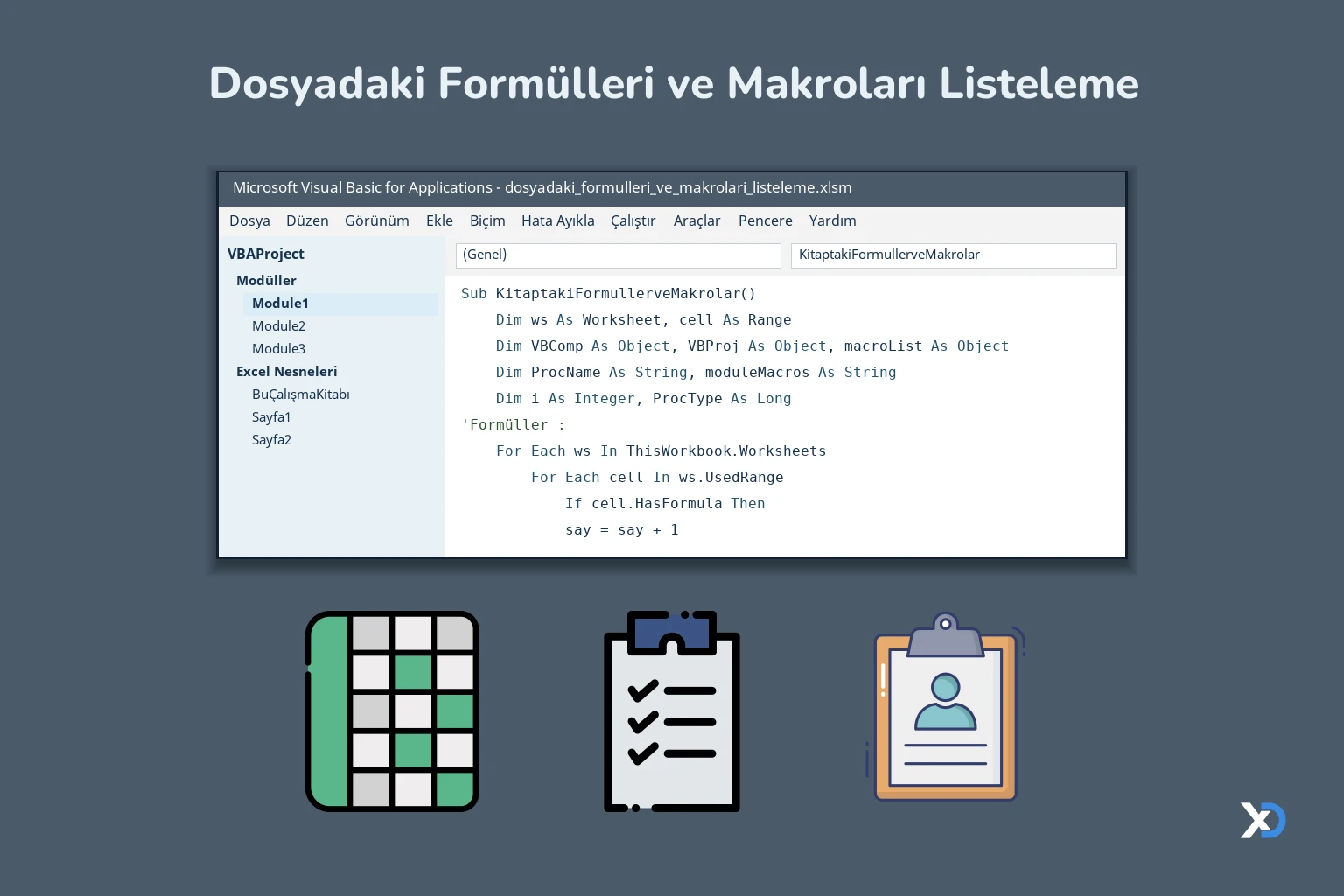
Bu dosya, bir çalışma kitabındaki tüm formülleri ve VBA prosedürlerinin adlarını tek bir makroyla listeler. Büyük dosyalarda hangi hücrede hangi formülün, hangi modülde hangi makronun bulunduğunu hızlıca görmek için kullanılır.
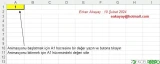
Sayfa2 sayfasındaki K12 hücresinde A1 ile B1 hücrelerini karşılaştıran formül yer alır:
Dosyanın içeriği
- Sayfa1: K6 hücresinde örnek formül bulunur.
- Sayfa2: K12 hücresinde örnek formül bulunur.
- Sayfa3: A1:B1 aralığı kullanılmıştır; formül içermez.
- VBA projesinde Module1 (listeleme makrosu), içinde ikişer boş prosedür bulunan Module2 ve Module3 ile olay prosedürleri için boş BuÇalışmaKitabı, Sayfa1 ve Sayfa2 bileşenleri yer alır.
Kullanılan formüller
Listelenecek örnek olarak iki formül hazırdır. Sayfa1 sayfasındaki K6 hücresinde R1 hücresi boşsa 0, doluysa 1 üreten formül bulunur:Sayfa2 sayfasındaki K12 hücresinde A1 ile B1 hücrelerini karşılaştıran formül yer alır:
=A1=B1Makrolar
Dosya makro içerir, açarken makroları etkinleştirmeniz gerekir.- KitaptakiFormullerveMakrolar (Module1): Önce tüm sayfaların kullanılan alanındaki hücreleri tarar; formül içeren her hücre için sayfa adı, adres ve formül metnini etkin sayfanın A sütununa alt alta yazar. Ardından VBA projesindeki her bileşeni gezer, ProcOfLine ile prosedür adlarını toplar ve "bileşen adı : makro adları" biçiminde B sütununa yazar. Kod VBProject nesnesine eriştiği için Excel'de VBA projesi nesne modeline erişime izin verilmelidir. Dosya silme ya da dış bağlantı işlemi yoktur.
- deneme1Module2, deneme2Module2, deneme1Module3, deneme2Module3: İçleri boştur, işlem yapmazlar; listeleme çıktısında örnek ad olarak görünürler.
- Workbook_Open, Worksheet_Change, Worksheet_SelectionChange: Olay prosedürleri boştur, herhangi bir işlem yapmazlar.
Nasıl kullanılır
- Dosyayı açın ve makroları etkinleştirin.
- Excel'de Dosya > Seçenekler > Güven Merkezi > Güven Merkezi Ayarları > Makro Ayarları bölümünden "VBA proje nesne modeline erişime güven ver" seçeneğini işaretleyin.
- Listelemenin yazılacağı sayfayı etkin hale getirin; sonuçlar A ve B sütunlarının ilk satırlarından başlayarak yazılır.
- Alt+F8 ile KitaptakiFormullerveMakrolar makrosunu çalıştırın.
- Formüller A sütununda, makro adları B sütununda listelenir. Aynı kodu başka bir dosyaya kopyalayarak o dosya için de kullanabilirsiniz.
Galeri
-
 Dosyadaki Formülleri ve Makroları Listeleme - 1
ErkanAkayay tarafından daha fazla dosya
-
Birden Çok Sütuna Göre Koşullu BiçimlendirmeBirden çok sütundaki değere göre satırları vurgulayan koşullu biçimlendirme örneği
-
 Sağa Sola Kayan Yazı Animasyonu YapmaB2 ve D3 hücrelerinde sağa sola kayan yazı animasyonu yapan makrolu Excel dosyası
-
 Cümle İçindeki Kritere Uyan Kelimeleri AyırmaCümlelerdeki kriter kelimeleri makroyla bulup ayrı sütuna yazar
-
 Aktif Textbox Nesnesinin Arka Planını RenklendirmeKullanıcı formunda aktif TextBox'ı renk ve kalın yazıyla vurgulayan VBA örneği
-
 Textbox İçinde İstenen Kelimeleri RenklendirmeUserForm içindeki InkEdit kutusunda istenen kelimeyi kırmızıya boyayan VBA örneği
-
 Farklı Satırlara Ait Bilgileri Tek Satırda ToplamaAynı kişiye ait dağınık satırları makroyla tek satırda birleştirir
-
 TextBox Nesnesi ile ListBox Nesnesinde FiltrelemeTextBox'a yazılan metne göre ListBox'ta anlık filtreleme: Dizi ve ADO yöntemi