

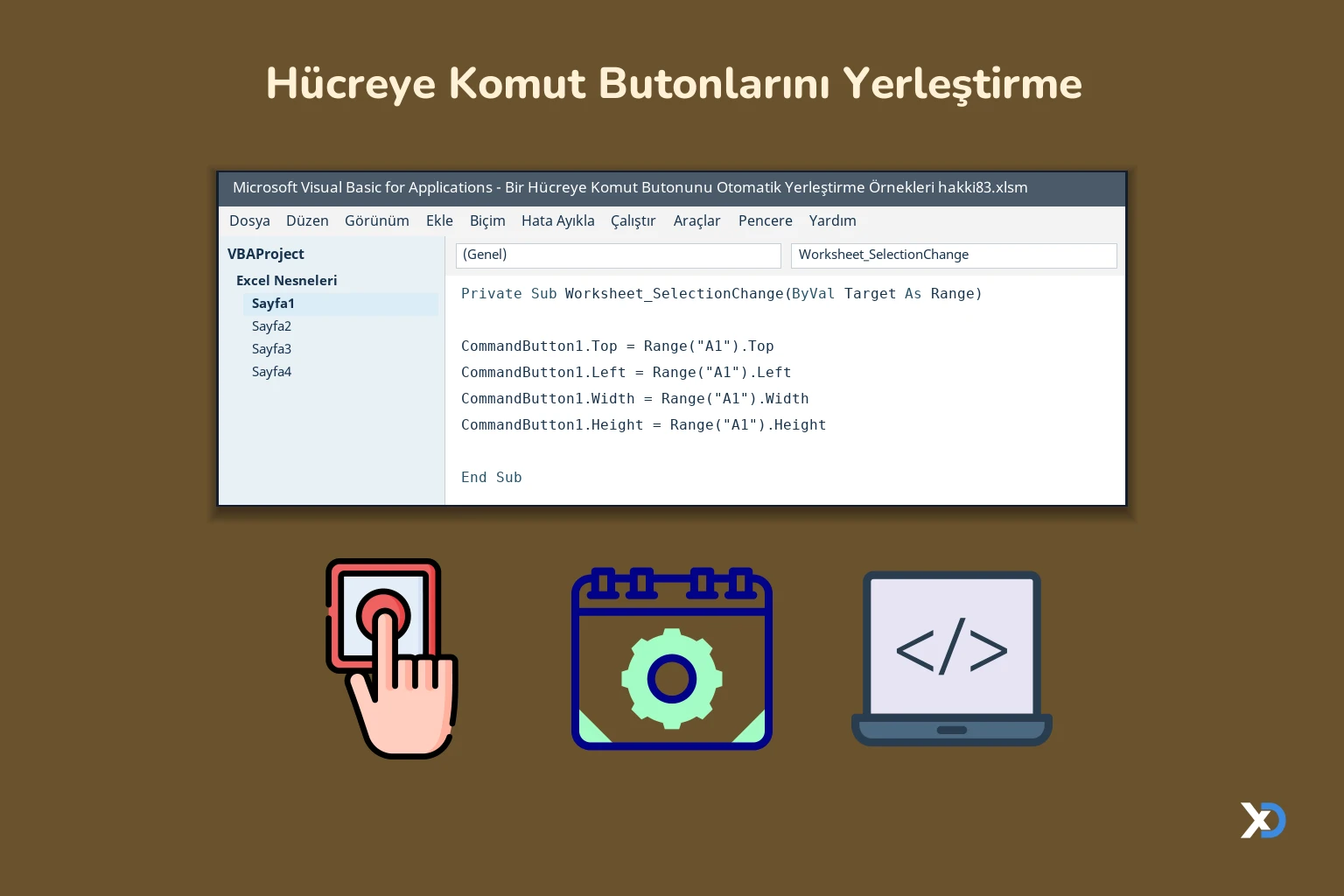
Bu dosya, tek bir hücrenin (A1) alanına bir veya birden fazla CommandButton nesnesinin makroyla nasıl yerleştirileceğini örneklerle gösterir. Her sayfada hazır butonlar bulunur; yerleşim, hücreye tıklandığında otomatik olarak güncellenir.
Dosya makro içerir, açarken makroları etkinleştirmeniz gerekir.
Dosya makro içerir, açarken makroları etkinleştirmeniz gerekir.
Dosyanın içeriği
Çalışma kitabında 73 sayfa vardır; her sayfa tek bir yerleşim düzenini gösterir. Sayfalar boştur, yalnızca butonlar ve makro kodu içerir. Sayfa adları örneğin şu gruplardadır:- 1 buton: %100, sola, sağa, yukarı ve aşağı yaslı, yatay ve dikey ortalı, köşelerde (sol üst, sol alt, sağ üst, sağ alt)
- 2 buton: %50-%50, %66-%34, %75-%25, %84-%16 ve ters oranları; yan yana ve alt alta
- 3 buton: %33 her biri, %34-%50-%16, %37,5-%37,5-%25, %40-%40-%20, %42-%42-%16, %50-%25-%25; yan yana ve alt alta
- 4 buton: %25 oranlı yan yana, alt alta ve yan yana alt alta; %16-%50-%16-%16
- 5 buton: %20 oranlı ve %25-%25-%17-%17-%17; yan yana ve alt alta
- 6, 7 ve 8 buton: yan yana, alt alta ve yan yana alt alta düzenlerin birden çok çeşidi
Makrolar
Her sayfanın kod bölümünde Worksheet_SelectionChange olayı bulunur. Sayfada herhangi bir hücre seçildiğinde makro çalışır ve butonların Top, Left, Width ve Height değerlerini A1 hücresinin ölçülerine göre ayarlar.- Tek butonlu sayfada buton A1 hücresinin tamamını kaplar.
- İki butonlu yan yana düzende genişlik oranlara bölünür, ikinci butonun sol konumu birinci butonun genişliği kadar kaydırılır.
- Alt alta düzende yükseklik bölünür, sonraki butonun üst konumu önceki butonların yüksekliği kadar kaydırılır.
- Üç ve daha fazla butonlu sayfalarda aynı mantık her buton için tekrarlanır.
Nasıl kullanılır
- Dosyayı açın ve makroları etkinleştirin.
- İncelemek istediğiniz düzenin sayfasını seçin.
- Sayfada herhangi bir hücreye tıklayın; butonlar A1 hücresine oranlarına göre yerleşir.
- Kendi çalışmanızda kullanmak için ilgili sayfanın Worksheet_SelectionChange kodunu kopyalayın; buton adlarını ve hücre adresini kendi sayfanıza göre değiştirin.
Galeri
-
 Hücreye Komut Butonlarını Yerleştirme - 1

