Bu dosya, Excel'de en büyük ve en küçük değerleri bulmaya yarayan MAX, MAXA, MIN, MINA, SMALL ve LARGE fonksiyonlarını örnek tablolar ve uygulama sayfalarıyla anlatır. Her fonksiyon için önce küçük bir değer listesi üzerinde temel kullanım gösterilir, ardından not ve ürün listeleri üzerinde uygulamalar yapılır.
MAXA ise mantıksal değer ve metinleri de dikkate alır; örnekte C16:C22 aralığında kullanılır. SMALL-LARGE1 sayfasında k. en küçük değer, sıra numarası değiştirilerek alınır:
UYGULAMA1 sayfasında en düşük notun tablodaki satır numarası dizi mantığıyla bulunur; aynı not birden çok varsa sonuncusu döner:
Hücre adresi ise ADDRESS ile üretilir. UYGULAMA2 sayfasında negatif toplamı sınırlamak için MIN ve SUM birlikte kullanılır.
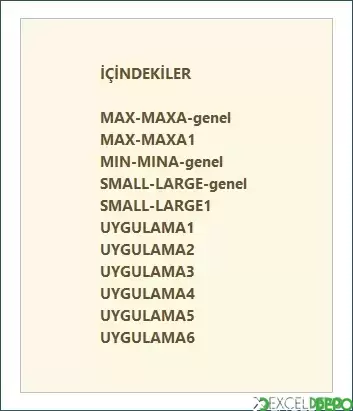
Dosyanın içeriği
- İÇİNDEKİLER: Sayfalar arasında geçiş için içindekiler listesi.
- MAX-MAXA-genel, MIN-MINA-genel, SMALL-LARGE-genel: Fonksiyonların genel anlatım sayfaları.
- MAX-MAXA1: C6:C12 aralığındaki sayılar üzerinde MAX, C16:C22 aralığında MAXA örneği.
- SMALL-LARGE1: 100, 80, 600, 120, 120, 200 ve 700 değerlerinin küçükten büyüğe sıralanması ve en büyük değerin bulunması.
- UYGULAMA1: NOTLAR listesinde en düşük ve en yüksek notun değeri, hücre adresi ve sıra numarası.
- UYGULAMA2: MIN ve SUM fonksiyonlarının birlikte kullanıldığı hesap örneği.
- UYGULAMA3: Ürün listesinde (Elma, Armut, Portakal, Üzüm) ürün adına göre maksimum ve minimum miktar.
- UYGULAMA4: NOT listesi ve OFFSET ile son sütundaki değerin alınması.
Kullanılan formüller
MAX-MAXA1 sayfasında en büyük değer şu formülle bulunur:=MAX(C6:C12)=SMALL($C$6:$C$12,1)Hücre adresi ise ADDRESS ile üretilir. UYGULAMA2 sayfasında negatif toplamı sınırlamak için MIN ve SUM birlikte kullanılır.
Nasıl kullanılır
- İÇİNDEKİLER sayfasından incelemek istediğiniz konuya geçin.
- Genel sayfalarda fonksiyonun anlatımını okuyun, ardından örnek sayfadaki formülleri hücrelere tıklayarak inceleyin.
- Uygulama sayfalarında not veya miktar değerlerini kendi verilerinizle değiştirin; sonuçlar otomatik güncellenir.
- UYGULAMA1'deki dizi formüllerini düzenlerseniz Ctrl+Shift+Enter ile onaylayın.
Ali Kırksekiz tarafından daha fazla dosya
-
 9,999999E+307 Yöntemi ile Formül KullanmaMATCH ve LOOKUP ile son değeri bulma ve listeleme örnekleri, 9,999999E+307 yöntemiyle
-
 Olan Olmayan ve Benzersiz Değerleri Listelemeİki listeyi karşılaştırıp olan, olmayan ve benzersiz değerleri formüllerle listeleyin.
-
Sıralama Fonksiyonu UygulamalarıRenge, zemine ve yazı biçimine göre sayma ve toplama için özel fonksiyonlar
-
 Çok Koşullu DüşeyaraBirden çok koşula göre değer getiren düşeyara örnekleri ve IkiliDusey makrosu
-
 Çoklu DÜŞEYARA KullanmaBirden fazla kritere göre DÜŞEYARA mantığıyla arama yapan formül ve makro örnekleri