
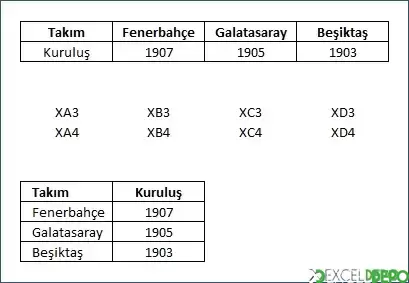
Bu dosya, bir tablodaki satırların sütuna, sütunların satıra dönüştürülmesini (devrik yapıştırma) küçük bir örnek üzerinden gösterir. Excel'e yeni başlayanlar için hazırlanmıştır ve dönüşüm TRANSPOSE fonksiyonuyla yapılır.
Türkçe Excel'de aynı fonksiyon DEVRİK_DÖNÜŞÜM adıyla da kullanılabilir. Sonuçta ilk satırdaki değerler ilk sütuna, ikinci satırdaki değerler ikinci sütuna yerleşir.
Dosyanın içeriği
- Sayfa1: B1 hücresinde "Devrik Yapıştırma (Transpose) Örneği" başlığı bulunur. B3:E4 aralığında "Takım" ve "Kuruluş" başlıklarının yanında Galatasaray ve 1905 değerlerinin yer aldığı kaynak tablo vardır. B7 ve B8 hücrelerinde XA3 ve XA4, D7 ve D8 hücrelerinde XC3 ve XC4 örnek değerleri bulunur.
- B11:B14 aralığında "Takım" başlığı ile Fenerbahçe, Galatasaray ve Beşiktaş takım adları listelenir.
Kullanılan formüller
Dosyada tek formül vardır. B11 hücresindeki formül, B3:E4 aralığındaki verilerin satır ve sütun yönünü değiştirir:Türkçe Excel'de aynı fonksiyon DEVRİK_DÖNÜŞÜM adıyla da kullanılabilir. Sonuçta ilk satırdaki değerler ilk sütuna, ikinci satırdaki değerler ikinci sütuna yerleşir.
Nasıl kullanılır
- Sayfa1 üzerinde B3:E4 aralığındaki kaynak tabloyu inceleyin.
- Sonucun yazılacağı alanı, kaynak tablonun satır ve sütun sayısı yer değiştirmiş haliyle (4 satır, 2 sütun) seçin.
- Formül çubuğuna TRANSPOSE fonksiyonunu ve kaynak aralığı yazın.
- Eski Excel sürümlerinde Ctrl+Shift+Enter tuşlarına birlikte basın; güncel sürümlerde Enter yeterlidir.
- Kendi verilerinizi denemek için kaynak aralığı değiştirin ve sonuç alanını yeni boyuta göre seçin.
ExcelDepo tarafından daha fazla dosya
-
 Bilanço ve Finansal Analiz ŞablonuHesap kodlu bilanço ve gelir tablosundan oran analizi, dört pano ve rapor üreten Excel şablonu
-
 Devamsızlık ve Geç Kalma Takibi ile Absenteeism Oranı HesaplamaDevamsızlık ve geç kalma kayıtlarından kayıp saati ve absenteeism oranını hesaplayan panolu şablon
-
Excel VAR FonksiyonuWEEKDAY fonksiyonunun örneklerle anlatıldığı, ay içindeki gün tarihlerini bulan Excel dosyası
-
 Virgülle Ayrılan Metni Birden Çok Sütuna BölmeVirgülle ayrılmış metni sütunlara bölme örnekleri ve alıştırma verileri
-
 Excel İmsakiye BitlisBitlis ve 6 ilçesi için 2026 Ramazan imsak, öğle ve akşam vakitleri tek dosyada
-
Excel SANLOG2 FonksiyonuIMREAL işlevinin kullanımını dört örnek sayfayla gösteren İngilizce Excel dosyası
-
Excel SİNH FonksiyonuSTDEV fonksiyonunu açıklayan ve dört örnekle gösteren İngilizce Excel dosyası
-
 Aggregate Toplama İşlevini KullanmaAGGREGATE (TOPLAMA) işlevinin seçenek kodlarını örneklerle gösteren Excel çalışma kitabı





