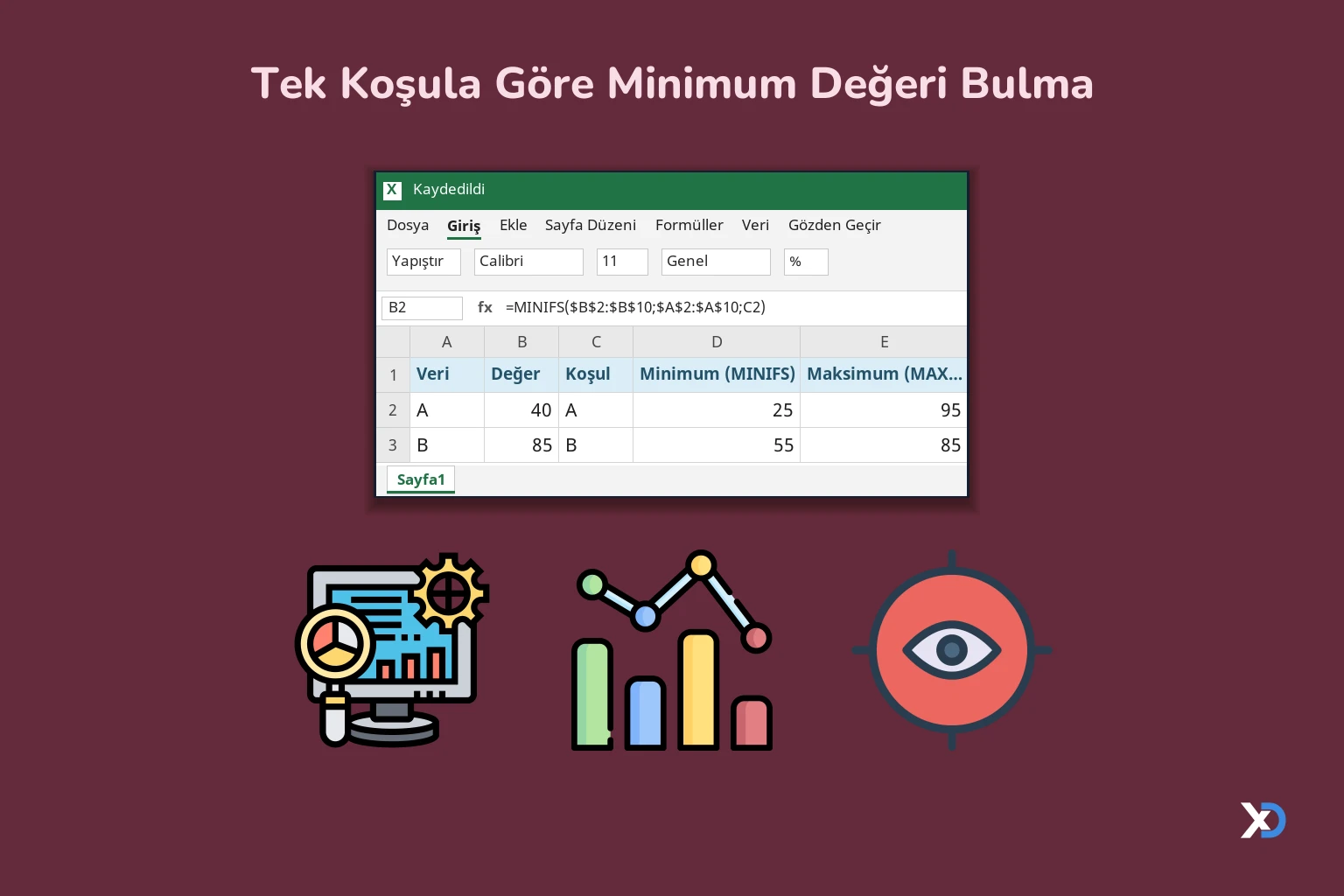
Bu şablon, bir veri listesinde yalnızca tek bir koşula uyan satırların en küçük ve en büyük değerini bulur. Koşul olarak A, B ve C kategorileri kullanılır. Dosya makro içermez ve formüllerin tamamı hücrelerde görünür.
Maksimum değer iki yöntemle hesaplanır. İlki MAXIFS fonksiyonudur. İkincisi TOPLA.ÇARPIM ile kurulan formüldür ve dizi formülü girişi gerektirmez:
G sütunundaki formül metinleri FORMÜLMETNİ fonksiyonuyla üretilir. Dosyanın önceki sürümünde bu iş makro işleviyle yapılıyordu. Bu sürümde makro kullanılmaz.
Bu sürümde MINIFS ve MAXIFS fonksiyonları kullanıldığı için dosya Excel 2019 ve sonrasında çalışır.
Dosyanın içeriği
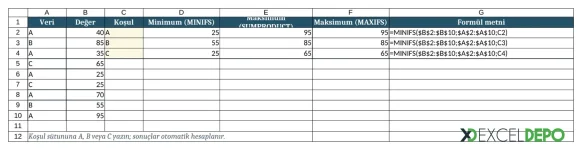
Dosyada TEKKOŞUL adlı tek sayfa vardır.- A2:B10: Veri ve Değer sütunları. Dokuz satırda A, B ve C kategorileri ile sayısal değerler yer alır.
- C2:C4: Koşul sütunu. Örnekte A, B ve C yazılıdır. Başka bir kategori yazıldığında sonuçlar yeniden hesaplanır.
- D sütunu: Koşula göre minimum değer.
- E ve F sütunları: Koşula göre maksimum değer. İki sütun iki ayrı yöntemle hesaplanır.
- G sütunu: Yanındaki formülün metni. Formülün nasıl kurulduğu bu sütundan okunur.
Kullanılan formüller
Minimum değer MINIFS ile bulunur. Formül, koşula uyan satırların değerlerinden en küçüğünü verir:=MINIFS($B$2:$B$10;$A$2:$A$10;C2)=TOPLA.ÇARPIM(MAK(--($A$2:$A$10=C2)*$B$2:$B$10))=SUMPRODUCT(MAX(--($A$2:$A$10=C2)*$B$2:$B$10))Bu sürümde MINIFS ve MAXIFS fonksiyonları kullanıldığı için dosya Excel 2019 ve sonrasında çalışır.
Nasıl kullanılır
- Dosyayı açın ve TEKKOŞUL sayfasına geçin.
- A2:B10 aralığındaki örnek verileri kendi kategori ve değerlerinizle değiştirin.
- C2:C4 hücrelerine sonucunu görmek istediğiniz koşulu yazın.
- Minimum ve maksimum değerler yanındaki sütunlarda otomatik güncellenir.
- Veri satırı sayısı artarsa formüllerdeki $A$2:$A$10 ve $B$2:$B$10 aralıkları yeni son satıra göre genişletilir.
Galeri
-
 Tek Koşula Göre Minimum Değeri Bulma - 1
cakarem tarafından daha fazla dosya
-
 ADO ile Kriter Bazlı RaporlamaFatura numarasını seçin, ADO sorgusu kalemleri Sayfa2'de anında listelesin
-
 Diyanet Sitesinden Namaz Vakitlerini SorgulamaDiyanet sitesindeki aylık namaz vakitlerini ADO makrosuyla Excel sayfasına aktarır.
-
 Yatayara Formülü AçıklamasıYATAYARA (HLOOKUP) formülünün çalışma mantığını örnek tabloyla gösteren Excel dosyası
-
 Söz Dizinini Parçalara AyırmaHücredeki adı ve soyadı formüllerle soyadı ve ilk ad-soyad olarak parçalara ayırın
-
 Min & Mak & Küçük Formülleri AçıklamasıMİN, MAK ve KÜÇÜK fonksiyonlarının açıklandığı tek sayfalık Excel çalışma dosyası
-
 Yatay Eşleştirmeli Veri DoğrulamaSatırlardaki verilere bağlı, birbirini filtreleyen açılan listeler
-
 Makro ile Özet Tablo (Pivot Table) OluşturmaAnket verisinden makroyla 28 özet tablo ve veri çubuklu Summary sayfası üretir
-
 ToggleButton ile ListBox Seçim KontrolüUserForm üzerindeki ListBox öğelerini ToggleButton ve CheckBox ile tek tıkla seçin