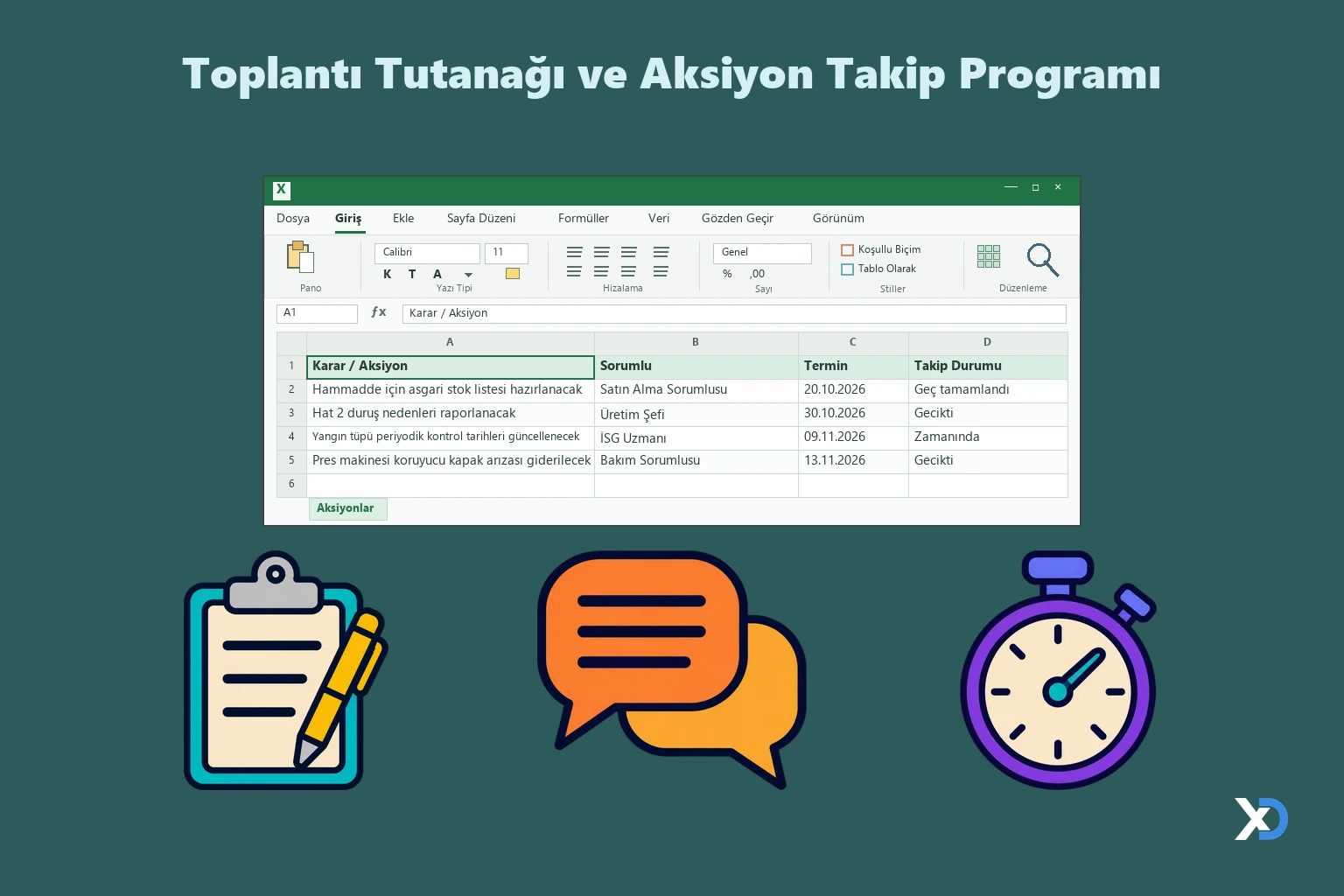
Toplantı Kararlarını Tutanağa Dönüştüren ve Aksiyonları İzleyen Makrolu Excel Programı
Toplantı tutanağı örneği Excel arayan ekipler için hazırlanan bu makrolu çalışma kitabı, toplantı bilgilerini, alınan kararları ve bu kararlardan doğan aksiyonları tek dosyada tutar. Her toplantı numarasıyla kaydedilir, kararlar sorumlu ve termin tarihiyle aksiyon listesine yazılır, seçilen toplantının tutanağı hazır bir sayfada toplanır ve tek düğmeyle PDF olarak kaydedilir. Geciken aksiyonlar ve kişi bazında açık iş yükü ayrıca izlenir. Dosya .xlsm biçimindedir; formüller makro olmadan da çalışır, makrolar ise yeni toplantı numarası açma ve tutanağı PDF olarak kaydetme işlerini üstlenir.Dosya Ne İşe Yarar
Toplantıdan sonra en sık yaşanan sorun, alınan kararın kime verildiğinin ve hangi tarihe kadar bitirileceğinin unutulmasıdır. Bu program kararı yalnız yazıya dökmekle kalmaz, her aksiyonu bir sorumluya ve termine bağlar. Termin tarihi geçtiği hâlde tamamlanmayan aksiyon otomatik olarak "Gecikti" olarak işaretlenir ve kaç gün geciktiği hesaplanır. Toplantı listesinde her toplantının kaç aksiyon ürettiği, bunlardan kaçının hâlâ açık olduğu ve kaçının geciktiği aynı satırda görünür. Tutanak sayfası ise seçilen toplantının tüm bilgilerini ve aksiyonlarını yazdırılabilir bir düzende bir araya getirir.Dosya; üretim planlama, satın alma, kalite, iş sağlığı ve güvenliği kurulu, bütçe hazırlığı veya müşteri şikâyeti değerlendirmesi gibi düzenli yapılan her tür toplantı için kullanılabilir. Örnek veride beş toplantı ve bunlara bağlı on dört aksiyon bulunur; örnek adlar kişi adı değil görev unvanıdır.
Sayfa Sayfa İçerik
Çalışma kitabında dört görünür sayfa ve listeleri tutan gizli bir LST sayfası bulunur.Toplantılar
Her satır bir toplantıdır. Toplantı No, Tarih, Konu, Yer, Toplantı Başkanı ve Katılımcılar sütunları girdi alanıdır ve açık sarı zeminle gösterilir. Tablo 60 toplantı satırı için hazırlanmıştır. Sağdaki Aksiyon, Açık ve Geciken sütunları tek bir dinamik dizi formülüyle hesaplanır: Aksiyon sütunu o toplantı numarasına bağlı aksiyon sayısını, Açık sütunu durumu Tamamlandı veya İptal olmayan aksiyon sayısını, Geciken sütunu ise takip durumu Gecikti olan aksiyon sayısını verir. Toplantı No girilmemiş satırlarda bu sütunlar boş kalır. Sayfanın sağında Yeni Toplantı düğmesi bulunur.Aksiyonlar
Toplantıda alınan her karar veya görev bu sayfaya bir satır olarak yazılır. Girdi sütunları Toplantı No, Karar / Aksiyon, Sorumlu, Termin, Durum ve Tamamlanma Tarihi sütunlarıdır; tablo 200 aksiyon satırı alır. Sorumlu ve Durum sütunlarında açılır liste vardır. Durum listesi Açık, Devam Ediyor, Tamamlandı ve İptal seçeneklerinden oluşur. Sorumlu listesi gizli LST sayfasındaki Sorumlular sütunundan beslenir ve boş satırlar listede görünmez. Toplantı No sütununda 1 veya daha büyük sayı girilmesi veri doğrulamasıyla zorunlu tutulur.Takip Durumu ve Gecikme Günü sütunları formülle doldurulur. Takip Durumu şu değerlerden birini alır: tamamlanma tarihi termin tarihinden sonra ise "Geç tamamlandı", termin günü veya öncesinde ise "Zamanında"; tamamlanma tarihi girilmemiş tamamlanmış aksiyonda "Tamamlandı"; iptal edilen aksiyonda "İptal"; açık veya devam eden aksiyonda bugün termin tarihini geçtiyse "Gecikti", geçmediyse "Süresinde"; termin girilmemişse "Termin girilmedi". Gecikme Günü, geciken açık aksiyonda bugün ile termin arasındaki gün farkını, geç tamamlanan aksiyonda tamamlanma ile termin arasındaki gün farkını gösterir; diğer durumlarda 0 olur. Gecikti satırları kırmızı, Zamanında ve Süresinde satırları yeşil zeminle vurgulanır.
Tutanak
Yazdırılabilir tutanak sayfasıdır. Üstteki Toplantı No hücresine numara girildiğinde Toplantı Tarihi, Konu, Yer, Toplantı Başkanı ve Katılımcılar bilgileri Toplantılar sayfasından gelir. Bunun altında Sıra, Karar / Aksiyon, Sorumlu, Termin, Durum ve Takip sütunlarından oluşan aksiyon listesi yer alır; liste yalnız seçilen toplantıya ait aksiyonları kayıt sırasıyla getirir ve satırlar 1'den başlayarak numaralanır. Numara boşsa "Toplantı No girilmelidir", kayıtlı olmayan bir numara girilmişse "Bu numarada toplantı kaydı bulunamadı", toplantının hiç aksiyonu yoksa "Bu toplantıya bağlı aksiyon kaydı yok" uyarısı gösterilir. Sayfa A4 dikey kâğıda bir sayfa genişliğinde sığacak biçimde ayarlanmıştır. Tutanak PDF düğmesi bu sayfadadır.Özet
Sorumlu bazında açık aksiyon özetidir. Her sorumlu için Toplam Aksiyon, Açık, Geciken ve Tamamlanan sayıları ile En Yakın Açık Termin tarihi listelenir. Sorumlular alfabetik sıralanır ve liste aksiyon kayıtlarına göre kendiliğinden uzar veya kısalır. Geciken aksiyonu olan sorumlunun Geciken hücresi kırmızı vurgulanır. Hiç aksiyon kaydı yoksa tablo "Aksiyon kaydı yok" satırını gösterir. Bu sayfa haftalık takip toplantılarında kimde ne kadar açık iş olduğunu görmek için kullanılabilir.Kullanılan Formüller ve Hesaplama Mantığı
Her hesaplanan alan, sayfasında tek bir hücreden taşan (spill) LET formülüyle üretilir; sütun sütun kopyalanmış formül, yardımcı sütun, DOLAYLI (INDIRECT) veya KAYDIR (OFFSET) kullanılmaz.Toplantılar sayfasındaki sayımlar ÇOKEĞERSAY (COUNTIFS) ile toplantı numarası dizisi üzerinden tek seferde hesaplanır ve HSTACK ile üç sütun olarak yan yana dizilir. Aksiyonlar sayfasındaki takip formülü durum, termin ve tamamlanma tarihini EĞER (IF) ve ESAYIYSA (ISNUMBER) ile değerlendirir; bugünün tarihi BUGÜN (TODAY) işleviyle alınır. Özet sayfası sorumluları BENZERSİZ (UNIQUE), FİLTRE (FILTER) ve SIRALA (SORT) ile çıkarır, her sorumlu için sayımları MAP ve LAMBDA ile yapar; en yakın açık termin, açık aksiyonların termin tarihlerinin en küçüğüdür. Tutanak sayfası toplantı bilgisini KAÇINCI (MATCH) ve İNDİS (INDEX) ile bulur, aksiyon listesini FİLTRE (FILTER) ile süzer, sıra numarasını SIRALI (SEQUENCE) ile üretir ve bilgi satırlarıyla listeyi VSTACK ve EXPAND ile tek blokta birleştirir. Tarih metni bölge ayarından bağımsız olsun diye GÜN (DAY), AY (MONTH) ve YIL (YEAR) ile gün.ay.yıl biçiminde kurulur.
Gizli LST sayfasındaki Kontrol Tarihi hücresi boş bırakıldığında hesaplar bugünün tarihine göre yapılır. Bu hücreye bir tarih yazılırsa gecikme ve süresinde değerlendirmesi o tarihe göre yapılır; geçmiş bir tarihteki durumu görmek için kullanılabilir.
Makrolar ve Güvenlik
Dosyada iki makro ve bunlara bağlı iki düğme vardır. Makrolar sayfa adına değil adlandırılmış aralıklara bağlıdır, hata durumunda Excel ayarlarını eski hâline döndürür ve dosya silme, dış bağlantı veya e-posta işlemi içermez.- Yeni Toplantı (YeniToplanti, Toplantılar sayfası): Mevcut en büyük toplantı numarasının bir fazlasını ilk boş satıra yazar ve Tarih sütununa bugünün tarihini koyar, ardından imleci Konu hücresine götürür. Konusu girilmemiş bir toplantı satırı varsa yeni kayıt açmaz ve hangi numaranın eksik olduğunu bildirir. Tabloda boş satır kalmamışsa da kayıt açılmaz.
- Tutanak PDF (TutanakPDF, Tutanak sayfası): Tutanak sayfasının dolu bölümünü yazdırma alanı yapar ve PDF olarak çalışma kitabının bulunduğu klasöre kaydeder. Dosya adı Toplanti-Tutanagi-<toplantı no>-<tarih-saat>.pdf biçimindedir; aynı adda dosya varsa sonuna sıra numarası eklenir, var olan dosyanın üzerine yazılmaz. Toplantı No boşsa, kayıtlı değilse veya çalışma kitabı henüz kaydedilmemişse PDF oluşturulmaz ve nedeni bildirilir.
Nasıl Kullanılır
- Dosya indirildikten sonra makro engeli kaldırılır ve içerik etkinleştirilir.
- Örnek toplantı ve aksiyon satırları silinerek boş tablo ile başlanabilir; formüller ve biçimler korunur.
- Gizli LST sayfasındaki Sorumlular sütununa kurumdaki görev unvanları veya kişi adları yazılır. Sayfayı göstermek için sayfa sekmesine sağ tıklanıp Göster seçilir.
- Toplantılar sayfasında Yeni Toplantı düğmesine basılır; numara ve tarih gelir, Konu, Yer, Toplantı Başkanı ve Katılımcılar girilir.
- Toplantıda alınan her karar Aksiyonlar sayfasına toplantı numarasıyla yazılır; sorumlu ve durum listeden seçilir, termin tarihi girilir.
- Tutanak sayfasında Toplantı No yazılır, tutanak kontrol edilir ve Tutanak PDF düğmesiyle PDF kaydedilir.
- İş tamamlandıkça Durum sütunu Tamamlandı yapılır ve Tamamlanma Tarihi girilir; zamanında veya geç tamamlanma kendiliğinden işaretlenir.
- Takip toplantılarında Özet sayfasındaki Geciken sütunu ve Toplantılar sayfasındaki Açık sütunu kontrol edilir.
Kimler İçin Uygun
Toplantı kararlarını kayıt altına alıp sonucunu izlemek isteyen yönetim asistanları, birim yöneticileri, proje ekipleri, kalite ve iş sağlığı ve güvenliği kurulu sekreteryaları, site ve apartman yönetim kurulları ile dernek ve kooperatif yönetimleri için uygundur. Kalite yönetim sistemlerinde istenen toplantı kayıtlarının ve aksiyon takibinin tek dosyada tutulması gereken durumlarda kullanılabilir. Dosya kişi adı, telefon veya kimlik bilgisi istemez; hangi bilginin yazılacağına kullanıcı karar verir.Sürüm ve Uyumluluk
Sürüm V1. Gereksinim: Microsoft 365 veya Excel 2024, Windows masaüstü. Kapasite: 60 toplantı ve 200 aksiyon satırı; Özet sayfası 30 sorumlu için biçimlendirilmiştir. Dosya biçimi .xlsm (makro içeren çalışma kitabı).Galeri
-
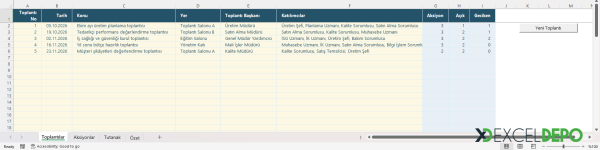 Toplantılar sayfası: toplantı no, tarih, konu, yer, başkan ve katılımcılar girilir; Aksiyon, Açık ve Geciken sütunları formülle hesaplanır. Yeni Toplantı düğmesi sıradaki numarayı açar.
-
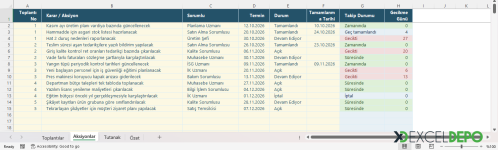 Aksiyonlar sayfası: her karar sorumlu, termin ve durumla kaydedilir; Takip Durumu ve Gecikme Günü sütunları gecikeni kırmızı, zamanında tamamlananı yeşil gösterir.
-
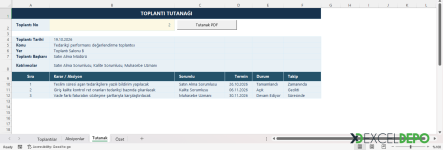 Tutanak sayfası: Toplantı No girilince tarih, konu, yer, başkan, katılımcılar ve o toplantının aksiyon listesi tek formülle dolar; Tutanak PDF düğmesi sayfayı PDF olarak kaydeder.
-
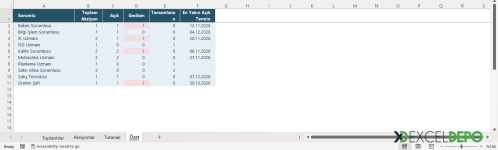 Özet sayfası: sorumlu bazında toplam, açık, geciken ve tamamlanan aksiyon sayısı ile en yakın açık termin listelenir; gecikmesi olan sorumlu kırmızı vurgulanır.
ExcelDepo tarafından daha fazla dosya
-
 Kurs ve Dershane Öğrenci Kayıt ve Taksit Takip ProgramıKayıtla peşinat ve taksit planı oluşturur, tahsilatı makbuzla işler, geciken taksitleri listeler
-
 Oto Galeri Araç Alım Satım Takip ProgramıAraç alışı, masraf, satış, araç başı kâr ve stok günü; tek düğmeyle kayıt ve PDF araç kartı
-
 Sınav Kitapçığı Hazırlama ve Soru Karıştırma ProgramıSoru bankasından A ve B kitapçığı üretir, soru ve şık sırasını karıştırır, cevap anahtarı çıkarır
-
 Satış Teklifi Takip ve Dönüşüm Analizi ProgramıTeklifleri otomatik numaralar, süresini izler, temsilci dönüşüm oranını hesaplar ve PDF belge üretir
-
 Cari Mutabakat Formu Toplu Hazırlama ProgramıHer cari için ayrı mutabakat formunu PDF olarak üretir; gönderim, yanıt ve bakiye farkını izler
-
 Toplu Bordro Pusulası PDF Oluşturma ProgramıBordro listesinden ücret hesap pusulası hazırlar; her çalışana ayrı ya da döneme tek PDF üretir
-
 Diyetisyen Danışan Takip ProgramıDanışan ölçümlerini kaydeden, BKİ hesaplayan ve ilerleme raporunu PDF yapan makrolu Excel
-
 Kalibrasyon Takip ProgramıCihaz kartı, kalibrasyon kaydı, sonraki tarih, takip listesi, yıllık plan ve PDF kart ile etiket