Eski bir web tarayıcısı kullanıyorsunuz. Bu veya diğer siteleri görüntülemekte sorunlar yaşayabilirsiniz..
Tarayıcınızı güncellemeli veya alternatif bir tarayıcı kullanmalısınız.
Yıllık İzin Çizelgesindeki Tanımsız Gösterge Alanlarını Düzeltme
- Konuyu başlatan pinard
- Başlangıç tarihi
- Durum
- Üzgünüz bu konu cevaplar için kapatılmıştır...
Merhaba,
Dosyadaki 3 sayfanın (calisanlar, izinler, bölüm-dashboard) satır sayıları aynı olmadıdır.
Yani ne kadar çalışanınız varsa önce calisanlar sayfasına tanımlamalısınız.
Daha sonra izinler sayfasında aynı kişileri seçmeli, varsa izinleri girmelisiniz.
En son bölüm-dashboard sayfasında da formülleri aşağı doğru çoğaltınız.
İyi çalışmalar,
Dosyadaki 3 sayfanın (calisanlar, izinler, bölüm-dashboard) satır sayıları aynı olmadıdır.
Yani ne kadar çalışanınız varsa önce calisanlar sayfasına tanımlamalısınız.
Daha sonra izinler sayfasında aynı kişileri seçmeli, varsa izinleri girmelisiniz.
En son bölüm-dashboard sayfasında da formülleri aşağı doğru çoğaltınız.
İyi çalışmalar,
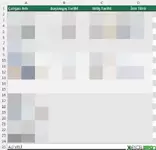
Bir önceki mesajımda bahsettiğim kıısımları resimli anlatayım.

Üstteki resimde bulunan alan calisanlar sayfası.
Bu alandaki alta doğru tüm satırları tamamen seçip sildim.
En alta yeni (ALİ VELİ) bir çalışan kaydettim.
Daha sonra izinler sayfasına geçtim.
Ekli dosyayı görüntüle örnek PUANTAJ -2-.xlsm
En alttaki ÇalışanX şeklindeki tüm satırları seçip tamamen sildim.
Sonra ALİ VELİ'yi en alta listedeki açılan kutucuktan seçerek ekledim.
En son aşamada ise bölüm-dashboard sayfasına geçtim.
Ekli dosyayı görüntüle örnek PUANTAJ -1-.xlsm
30 numarası satırı seçip, CTRL + D tuşlarına basarak formülle ALİ VELİ'nin gelmesini sağladım.

Üstteki resimde bulunan alan calisanlar sayfası.
Bu alandaki alta doğru tüm satırları tamamen seçip sildim.
En alta yeni (ALİ VELİ) bir çalışan kaydettim.
Daha sonra izinler sayfasına geçtim.
Ekli dosyayı görüntüle örnek PUANTAJ -2-.xlsm
En alttaki ÇalışanX şeklindeki tüm satırları seçip tamamen sildim.
Sonra ALİ VELİ'yi en alta listedeki açılan kutucuktan seçerek ekledim.
En son aşamada ise bölüm-dashboard sayfasına geçtim.
Ekli dosyayı görüntüle örnek PUANTAJ -1-.xlsm
30 numarası satırı seçip, CTRL + D tuşlarına basarak formülle ALİ VELİ'nin gelmesini sağladım.
Ekli dosyalar
ilettiğiniz şekilde uyarladım bazı çalışanlar için çalışan yoktur şeklinde bölüm-dashboard kısmında uyarı var.
yapamadım sanırım
yapamadım sanırım
Bunu nasıl yaptığımı eklediğim resimleri inceleyerek ve yazdıklarımı okuyarak sizin öğrenmeniz gerek.
Her seferinde bizim bunu yapma ihtimalimiz yok.
Konu oldukça basittir.
Her seferinde bizim bunu yapma ihtimalimiz yok.
Konu oldukça basittir.
aynı şekilde ilerledim fakat yapamadım. başka şekilde nasıl çözebiliriz
Bulunduğum pc'den dosya yükleyemiyorum.
O yüzden son eklediğiniz dosyaya göre yapmanız gerekenleri yazıyorum:
- calisanlar sayfasını açın,
- calisanlar sayfasının D26 hücresini seçin,
- TAB tuşuna basın, hemen aşağıda boş bir satır oluşmalı,
- O satıra herhangi bir çalışan yazın,
- izinler sayfasına gelin,
- D26 hücresini seçin,
- TAB tuşuna basın, hemen aşağıda boş bir satır oluşmalı,
- A27 hücresindeki Açılan Listenin en altında, calisanlar sayfasına yazdığınız yeni kişinin bilgileri olacaktır.
- Onu seçin, herhangi bir tarih yazın,
- bölüm-dashboard sayfasını açın,
- A33 hücresini seçin ve Shift ile birlikte Space tuşuna basın (tüm satır seçilecek)
- Ctrl tuşu ile birlikte D (CTRL D tuşları) tuşuna basın, yeni eklediğiniz çalışana ait bilgiler oraya gelecek.
Bulunduğum pc'den dosya yükleyemiyorum.
O yüzden son eklediğiniz dosyaya göre yapmanız gerekenleri yazıyorum:
İyi çalışmalar,
- calisanlar sayfasını açın,
- calisanlar sayfasının D26 hücresini seçin,
- TAB tuşuna basın, hemen aşağıda boş bir satır oluşmalı,
- O satıra herhangi bir çalışan yazın,
- izinler sayfasına gelin,
- D26 hücresini seçin,
- TAB tuşuna basın, hemen aşağıda boş bir satır oluşmalı,
- A27 hücresindeki Açılan Listenin en altında, calisanlar sayfasına yazdığınız yeni kişinin bilgileri olacaktır.
- Onu seçin, herhangi bir tarih yazın,
- bölüm-dashboard sayfasını açın,
- A33 hücresini seçin ve Shift ile birlikte Space tuşuna basın (tüm satır seçilecek)
- Ctrl tuşu ile birlikte D (CTRL D tuşları) tuşuna basın, yeni eklediğiniz çalışana ait bilgiler oraya gelecek.
merhaba ,
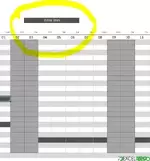
ilettiğim görseldeki sarı ile işaretli alanın dolgu rengini değiştiriyorum fakat aşağıdaki haftalık izinlerin de aynı şekilde renk değişikliğini nereden yapabilirim?
Gri renk değil de yeşil olsun istiyorum nasıl ayar yapmalıyım .
teşekkürler.
merhaba

- Durum
- Üzgünüz bu konu cevaplar için kapatılmıştır...
Benzer konular Benzer kaynaklar Benzer dosyalar
-
-
Run Time Error 424 Hatasını Düzeltme
- YasarPiskin
- Makro Soruları
- Yanıt: 2
-
Amortisman Hesabında Enflasyon Düzeltme
- smmmserkan
- Makro Soruları
- Yanıt: 9
-
Çalışan Yıllık İzin Defteri Oluşturma
- YasarPiskin
- Makro Soruları
- Yanıt: 1
-
Puantajda İzin Sonrası Hafta Tatilini Formülle Belirleme
- Blaceagle
- Makro Soruları
- Yanıt: 4
-
Hatalı İzin Kayıtlarını Düzeltme
- aslanemin20
- Makro Soruları
- Yanıt: 7
-
-
-
Yıllık İzin Takvimi Uygulaması Oluşturma
- Ömer BARAN
- VIP
- İndirme: 24
-
Hatalı Tarih Biçimlerini Düzeltme
- ExcelDepo
- VIP
- İndirme: 4
-
Skor Gösterge Paneli Hazırlama
- ExcelDepo
- Özel
- İndirme: 20
-
Mükerrer İzin Kontrolü Yapma
- ExcelDepo
- VIP
- İndirme: 10
-
Hız Gösterge Grafiği Oluşturma
- 52779
- VIP
- İndirme: 15
-
-
-
Formül ile Yıllık İzin Hakedişi Hesaplama
- ExcelDepo
- Excel Şablonları
- İndirme: 181
-
Yıllık İzin Hakediş Kartı Oluşturma
- ExcelDepo
- Excel Şablonları
- İndirme: 77
-
2025 Yılı İzin Takip Çizelgesi
- ExcelDepo
- VIP
- İndirme: 130
-
Yıllık İzin Hakediş Hesaplama Excel - Kıdeme Göre İzin Günü Tablosu
- ExcelDepo
- Excel Şablonları
- İndirme: 139
-
Yıllık İzin Takip Çizelgesi Excel - Personel İzin Takip ve Planlama Şablonu
- Feyzullah
- Excel Şablonları
- İndirme: 335
-