Gant Şemasında Çakışan Günleri Koşullu Biçimlendirmeyle Gösterme

  • Konuyu başlatan Konuyu başlatan selis
  • Başlangıç tarihi Başlangıç tarihi
Durum
Üzgünüz bu konu cevaplar için kapatılmıştır...

selis

Kullanıcı
Katkı: %1
Excel Versiyonu
Excel 2016
Excel Sürümü
64 Bit
Excel Dili
Türkçe
Arkadaşlar herkese merhaba, ekteki gant semasına kosullu bıcımlendrme ile ornegın işler aynı gune denk gelmişse yesıl olarak gösetrilsin istiyorum o gunler nasıl yapabilirim şimdiden teşekkür ederim.
 

Ekli dosyalar

Çözüm
Merhaba, son eklediğiniz dosyada tarih aralığını boyayan bir kural yok; 8-11. satırlardaki çubuklar elle boyanmış. Bu nedenle iki kural gerekir. J9:ES36 aralığını seçip (etkin hücre J9 olacak şekilde) Giriş > Koşullu Biçimlendirme > Yeni Kural > "Biçimlendirilecek hücreleri belirlemek için formül kullan" adımını izleyin. Önce aşağıdaki kuralı yeşil dolguyla ekleyin:

Kod:
Bu kodu görmek için giriş yapmanız gerekmektedir (2 satır). Giriş Yap

Aynı aralığa ikinci kuralı mavi dolguyla ekleyin:

Kod:
Bu kodu görmek için giriş yapmanız gerekmektedir (2 satır). Giriş Yap
Arkadaşlar herkese merhaba, ekteki gant semasına kosullu bıcımlendrme ile ornegın işler aynı gune denk gelmişse yesıl olarak gösetrilsin istiyorum o gunler nasıl yapabilirim şimdiden teşekkür ederim.
Merhaba ,
Tam olarak isteneni görsel olarak paylabilir misin ?
böyle bişi istemiyorsun sanırım.
Bunu görev tamamlandığında grıye boyayan özellı yeşile uyarlayabılırsın.
1660239767386.webp
 
Bence olmasını istediğiniz görünüm neyse;
elle (koşullu biçimlendirme kullanmadan) gerekli renklendirme işlemlerinin tümünü yapıp o haliyle belgeyi kaydedin ve foruma ekleyin.

Olması gereken neymiş tam olarak (tereddütsüz) anlaşılsın ki çözüm önerisinde bulunacak kişi de önerdiği işlemi kontrol etme şansı bulsun.
 
Bence olmasını istediğiniz görünüm neyse;
elle (koşullu biçimlendirme kullanmadan) gerekli renklendirme işlemlerinin tümünü yapıp o haliyle belgeyi kaydedin ve foruma ekleyin.

Olması gereken neymiş tam olarak (tereddütsüz) anlaşılsın ki çözüm önerisinde bulunacak kişi de önerdiği işlemi kontrol etme şansı bulsun.
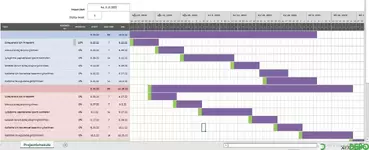
Hocam ekte gösterdim, verilen iki tarih arasını boyasın ve alt satır ile çakışanları yesil olarak göstersin istiyorum. Teşekkür ederim.
 

Ekli dosyalar

Merhaba, son eklediğiniz dosyada tarih aralığını boyayan bir kural yok; 8-11. satırlardaki çubuklar elle boyanmış. Bu nedenle iki kural gerekir. J9:ES36 aralığını seçip (etkin hücre J9 olacak şekilde) Giriş > Koşullu Biçimlendirme > Yeni Kural > "Biçimlendirilecek hücreleri belirlemek için formül kullan" adımını izleyin. Önce aşağıdaki kuralı yeşil dolguyla ekleyin:

Kod:
Bu kodu görmek için giriş yapmanız gerekmektedir (2 satır). Giriş Yap

Aynı aralığa ikinci kuralı mavi dolguyla ekleyin:

Kod:
Bu kodu görmek için giriş yapmanız gerekmektedir (2 satır). Giriş Yap

Ardından Kuralları Yönet ekranında "Bu Çalışma Sayfası"nı seçip yeşil kuralı en üste, mavi kuralı en alta taşıyın.

Formül nasıl çalışır?
  1. Mavi kural, 5. satırdaki günün o satırdaki görevin başlangıç (E) ve bitiş (G) tarihleri arasında olup olmadığına bakar ve çubuğu çizer.
  2. Yeşil kural aynı kontrolü üst satır, kendi satırı ve alt satır için de yapar. Sonuç en az 2 ise o gün komşu bir görevle çakışıyor demektir.
  3. Çakışan iki görevin ikisi de boyanır; dosyanızdaki Q9-Q10 (22 Ağustos) ve X10-X11 (29 Ağustos) bu şekilde yeşil görünür.

Notlar
  • J9:ES36 aralığındaki elle verilmiş dolguları kaldırın (Giriş > Dolgu Rengi > Dolgu Yok). Böylece tarihler değiştiğinde eski renkler ekranda kalmaz.
  • Şablondaki ilerleme kuralı, tamamlanan günleri griye boyamaya devam eder.
  • D sütunundaki ">=0" koşulu, aşama satırlarının (8, 15, 22, 29) görev gibi sayılmasını engeller. Bu nedenle görev satırlarında PROGRESS boş bırakılmamalı, 0 da olsa yazılmalıdır; aşama satırlarında ise boş kalmalıdır.
  • 30-34. satırlarda G sütununda tarih yerine "date" metni yazılı, G35 ise boş olduğu için bu satırlar boyanmaz. Buralara gerçek bitiş tarihi girildiğinde kurallar çalışır.
  • E14 hücresi =E13+1 olduğundan 13 ve 14. satırlar 7 gün çakışır ve bu günlerin tamamı yeşil görünür. Bu durum formülden değil, tarih kurgusundan kaynaklanır.
 
Çözüm
Durum
Üzgünüz bu konu cevaplar için kapatılmıştır...
Geri
Üst