Eski bir web tarayıcısı kullanıyorsunuz. Bu veya diğer siteleri görüntülemekte sorunlar yaşayabilirsiniz..
Tarayıcınızı güncellemeli veya alternatif bir tarayıcı kullanmalısınız.
Resimde Öne Getir Arkaya Gönder Seçeneklerini Etkinleştirme
- Konuyu başlatan cahan2010
- Başlangıç tarihi
Merhaba..
Sayfada tek bir resim olduğu için olabilir mi?
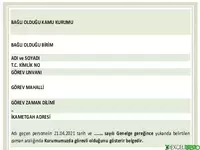
Ekteki dosyada resmin üzerine personel verilerini yazmam gerekiyor.Merhaba..
Sayfada tek bir resim olduğu için olabilir mi?
Ekli dosyalar
PDF Biçiminde Toplu Görev Belgesi Oluşturma | Excel Depo
DEPO'da üyeliğiniz var, üst linkteki dosyayı incelemenizi öneririm. Benzer şeyler sanırım.
Burda ki bahsedileni yapamadım. Office 365 te maalesef böyle bir komut yok, şöyle yapmaya çalıştım. ; Resim /kes/özel yapıştır/Resim gif seçeneği ile sayfaya yapıştırdım. resmin üzerine sağ tıklayarak en öne getir/bir arkaya gönder/arkaya gönder komutları ne yaptımsa olmadı.
Ekli dosyalar
Merhabalar,
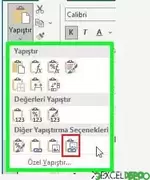
Alternatif olarak Yapıştırma Seçenekleri içinde Bağlı Resim Komutu da kullanabilir.
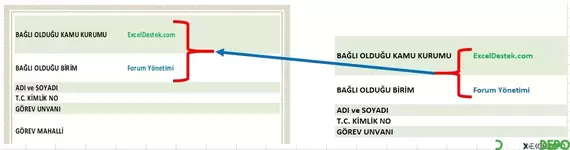
Bu şekilde sayfadaki bilgiler doldurulduğunda Resim olarak belirlenen alan üzerine de yazılmış olur.
3 numaralı mesajda paylaşmış olduğunuz dosya üzerinde aşağıdaki işlemleri yapınız.
-- N5 : O29 hücre aralığını seçip kopyalayınız.
-- Sayfada herhangi bir yerde Resimde kırmızı kutu ile işaretlediğim Bağlı Resim komutuna tıklayınız.

-- Yapıştırdığınız bu alanı, sayfadaki diğer resmin üzerine taşıyıp boyutunu ayarlayınız.

-- O sütununa yazdığınız kişi bilgileri, resimde gösterdiğim gibi Bağlı Resim olarak yapıştırdığınız alana belirlediğiniz biçimlendirmeler ile eklenir.

--
Alternatif olarak Yapıştırma Seçenekleri içinde Bağlı Resim Komutu da kullanabilir.
Bu şekilde sayfadaki bilgiler doldurulduğunda Resim olarak belirlenen alan üzerine de yazılmış olur.
3 numaralı mesajda paylaşmış olduğunuz dosya üzerinde aşağıdaki işlemleri yapınız.
-- N5 : O29 hücre aralığını seçip kopyalayınız.
-- Sayfada herhangi bir yerde Resimde kırmızı kutu ile işaretlediğim Bağlı Resim komutuna tıklayınız.

-- Yapıştırdığınız bu alanı, sayfadaki diğer resmin üzerine taşıyıp boyutunu ayarlayınız.

-- O sütununa yazdığınız kişi bilgileri, resimde gösterdiğim gibi Bağlı Resim olarak yapıştırdığınız alana belirlediğiniz biçimlendirmeler ile eklenir.

--
Rica ederim.
Saygılarımla, iyi çalışmalar.
Benzer konular Benzer kaynaklar Benzer dosyalar
-
-
Boşluk Ekle Kopyala Yapıştır Yapma
- okan32
- Genel Sorular
- Yanıt: 3
-
Mahalleye Göre Hizmet Ücreti Getirme
- drahmet
- Genel Sorular
- Yanıt: 5
-
Beta Kanalında Eksik VSTACK HSTACK İşlevlerini Etkinleştirme
- bychilavert
- Genel Sorular
- Yanıt: 3
-
Devre Dışı Bırakılan Uygulamaları Etkinleştirme
- bd
- Genel Sorular
- Yanıt: 5
-
Excel Yapıştırma Seçeneklerini Kullanma
- ExcelDepo
- İpuçları
- Yanıt: 0
-
-
-
Arka Arkaya İskonto Yapma
- ExcelDepo
- Özel
- İndirme: 7
-
Veri Giriş Formunu Etkinleştirme
- ExcelDepo
- Hazır Makrolar
- İndirme: 0
-
A1 Referans Stilini Etkinleştirme
- ExcelDepo
- Hazır Makrolar
- İndirme: 0
-
R1C1 Referans Stilini Etkinleştirme
- ExcelDepo
- Hazır Makrolar
- İndirme: 0
-
Pivot Verilerini Almayı Devre Dışı Bırakma Etkinleştirme
- ExcelDepo
- Hazır Makrolar
- İndirme: 0
-
-
-
MsgBox Arka Arkaya Açma
- ExcelDepo
- Excel Şablonları
- İndirme: 2
-
MsgBox Sayfalarını Arka Arkaya Görme
- ExcelDepo
- Excel Şablonları
- İndirme: 2
-
Çalışma Kitabını Etkinleştirme
- ExcelDepo
- Excel Şablonları
- İndirme: 2
-
Farklı Yöntemlerle Yakın Değer Bulma
- cakarem
- Excel Şablonları
- İndirme: 9
-
Kapalı Dosyadan DÜŞEYARA Yapma
- ExcelDepo
- VIP
- İndirme: 46
-