
DÜŞEYARA Fonksiyonunun Tüm Özelliklerini Keşfetme makalesinde, Excel'deki bu fonksiyonun tüm kullanım detayları örneklerle açıklanmaktadır.
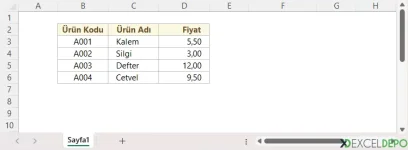
Aranacak Değer: A002
Formül:
Sonuç: Silgi
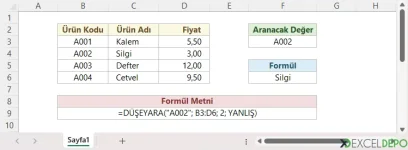
Formül çalıştıktan sonra görünüm üstteki gibi olmaktadır. Bu kullanım DÜŞEYARA fonksiyonunun en temel kullanımıdır.
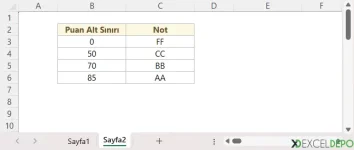
Aranacak Değer: 78
Formül:
Sonuç: BB
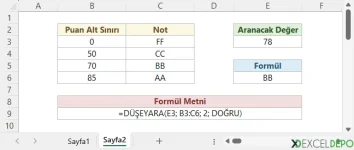
Formül çalıştıktan sonra görünüm üstteki gibi olmaktadır. Bu kullanım DÜŞEYARA fonksiyonunun yaklaşık eşleşme kullanımıdır.
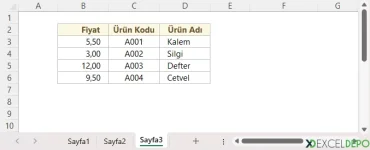
Aranacak Değer: A002
Formül:
Sonuç:
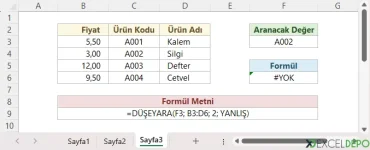
Formül çalıştıktan sonra görünüm üstteki gibi olmaktadır. Sonuç #YOK Hatası vermektedir. Bu hataya dair DÜŞEYARA Formülü ve #YOK Hatası Çözümü isimli makalemizi de incelemeniz faydalı olacaktır.
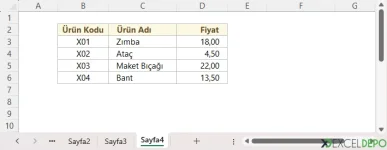
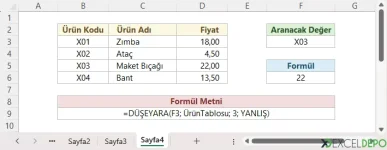
Adlandırılacak Alan Adı: ÜrünTablosu
Adlandırılacak Aralık: B3:D6
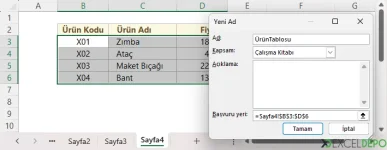
Aranacak Değer: X03
Formül:
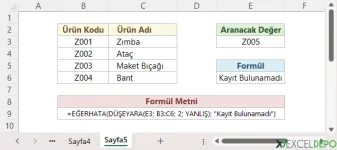
Aranacak Değer: Z005
Formül:
Excel DÜŞEYARA Fonksiyonunun Tüm Özelliklerini Keşfetme
DÜŞEYARA fonksiyonu, Excel'de bir değeri dikey olarak arayıp ilgili sütundan sonuç getirmektedir. Bu fonksiyon veri analizinde sıkça kullanılmaktadır. Tüm kullanım senaryoları aşağıda örneklerle açıklanmaktadır.Excel DÜŞEYARA ile Temel Veri Getirme
DÜŞEYARA fonksiyonu, bir değeri bir tabloda arayıp aynı satırdaki başka bir sütundan veri getirmektedir. Bu örnek, fonksiyonun en temel kullanımını göstermektedir. Başlangıç seviyesi kullanıcılar için ideal bir yapıdır.Aranacak Değer: A002
Formül:
Excel formülü
=DÜŞEYARA(F3; B3:D6; 2; YANLIŞ)Formül çalıştıktan sonra görünüm üstteki gibi olmaktadır. Bu kullanım DÜŞEYARA fonksiyonunun en temel kullanımıdır.
Excel DÜŞEYARA ile Yaklaşık Eşleşme Kullanımı
DÜŞEYARA fonksiyonu, son parametresi DOĞRU olduğunda yaklaşık eşleşme yapmaktadır. Sıralı verilerle kullanıldığında, eşleşme sağlanamazsa en yakın düşük değeri bulmaktadır. Bu yöntem, genellikle puan aralıkları ve vergi dilimleri gibi tablolarla birlikte kullanılmaktadır.Aranacak Değer: 78
Formül:
Excel formülü
=DÜŞEYARA(E3; B3:C6; 2; DOĞRU)Formül çalıştıktan sonra görünüm üstteki gibi olmaktadır. Bu kullanım DÜŞEYARA fonksiyonunun yaklaşık eşleşme kullanımıdır.
Not: Yaklaşık eşleşmenin doğru çalışabilmesi için arama sütunu küçükten büyüğe sıralanmalıdır.
Excel DÜŞEYARA ile Soldaki Veriye Ulaşma Sınırı
DÜŞEYARA fonksiyonu, sadece arama sütununun sağındaki verilere ulaşabilmektedir. Arama değeri, hedef sütunun sağında yer alıyorsa, DÜŞEYARA bu veriye erişememektedir. Bu sınırlama, kullanıcıları İNDİS ve KAÇINCI gibi alternatiflere yönlendirmektedir.Aranacak Değer: A002
Formül:
Excel formülü
=DÜŞEYARA(F3; B3:D6; 2; YANLIŞ)Formül çalıştıktan sonra görünüm üstteki gibi olmaktadır. Sonuç #YOK Hatası vermektedir. Bu hataya dair DÜŞEYARA Formülü ve #YOK Hatası Çözümü isimli makalemizi de incelemeniz faydalı olacaktır.
Not: Arama sütunu (Ürün Kodu) tablonun en solunda olmadığı için DÜŞEYARA çalışmamaktadır.
Excel DÜŞEYARA ile Tablolara İsim Vererek Kullanım
DÜŞEYARA fonksiyonu, arama yapılacak tabloya ad verildiğinde daha okunabilir ve taşınabilir hale gelmektedir. Bu yöntemle formül içinde aralık yerine isimli aralık ya da Excel Tablosu kullanılmaktadır. Özellikle dinamik veri yapılarında bu kullanım tercih edilmektedir.Adlandırılacak Alan Adı: ÜrünTablosu
Adlandırılacak Aralık: B3:D6
Aranacak Değer: X03
Formül:
Excel formülü
=DÜŞEYARA(F3; ÜrünTablosu; 3; YANLIŞ)Not: ÜrünTablosu adı, "Formüller > Ad Yöneticisi" veya "Ad Tanımla" özelliği ile atanmalıdır.
Excel DÜŞEYARA ve EĞERHATA Fonksiyonlarını Birlikte Kullanma
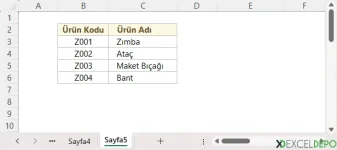
DÜŞEYARA fonksiyonu, eşleşme bulunamazsa #YOK gibi hata döndürmektedir. EĞERHATA fonksiyonu ile bu hatalar engellenebilmekte ve yerine anlamlı mesajlar getirilebilmektedir. Bu yöntem, raporlarda daha okunabilir sonuçlar sağlamaktadır.Aranacak Değer: Z005
Formül:
Excel formülü
=DÜŞEYARA(F3; ÜrünTablosu; 3; YANLIŞ)Not: EĞERHATA, sadece hata oluştuğunda devreye girer ve kullanıcıya anlaşılır mesaj sunar.
Güncellenmeye devam edecektir.
Son düzenleme:

