
Bu çalışma kitabı, AGGREGATE (Türkçe Excel'de TOPLAMA) işlevinin nasıl kullanıldığını sayfa sayfa örneklerle anlatır. İşlev numaraları, hata ve gizli satırları yoksayma seçenekleri ve koşullu en büyük değer hesabı ayrı sayfalarda gösterilir. Dosya makro içerir, açarken makroları etkinleştirmeniz gerekir.
Dosyanın içeriği
- Açıklama1, Açıklama2 ve Açıklama-Alttoplam: Sözdizimi (başvuru ve dizi biçimi), işlev numaralarının listesi ve seçenek kodlarının anlamı.
- 4: 1-19 arası işlev numaralarının her biri için eski fonksiyon (AVERAGE, COUNT, COUNTA, MAX, MIN, PRODUCT, STDEV.S, SUM, VAR.S, MEDIAN, LARGE, PERCENTILE.INC vb.) ile TOPLAMA sonucunun yan yana karşılaştırması. Veri aralığı B3:B103 hücreleridir.
- 5-7 ve 6-7: Hata değeri içeren aralıklarda 6 ve 7 numaralı seçeneklerin etkisi.
- 0: Ad bazında ara toplam içeren tabloda AVERAGE, SUBTOTAL ve AGGREGATE sonuçlarının karşılaştırması.
- 5: Süzülen (filtrelenen) alanda medyan ve toplam hesabı.
- Uygulama1 ve Uygulama2: Ada göre n'inci en büyük değerin bulunması.
Kullanılan formüller
- Hata değeri içeren aralıkta toplam, hataları yoksayan 6 numaralı seçenekle alınır:
- 7 numaralı seçenek hem gizli satırları hem hata değerlerini yoksayar. 5 numaralı seçenek yalnızca gizli satırları yoksayar ve filtrelenmiş listede ALTTOPLAM ile aynı toplamı verir.
- Koşullu en büyük değer, bölme yoluyla elde edilen hataların yoksayılmasıyla bulunur:
- Aynı sonuç, dizi formülü olarak LARGE ve IF ile de alınır; iki yöntem yan yana karşılaştırılır.
- Alt sayfalardaki VLOOKUP formülleri işlev numarasının karşılığı olan fonksiyon adını listeler.
Makrolar
Dosyada Module1 içinde Formul adlı tek bir kullanıcı tanımlı fonksiyon bulunur. Başvurulan hücrenin formülünü yerel dilde (FormulaLocal) metin olarak döndürür; sayfalarda formüllerin yanında gösterilmesi için kullanılır. Makro, hücreye =Formul(hücre) yazılarak çalıştırılır. Kodda dosya silme veya dış bağlantı gibi zararlı bir işlem yoktur.Nasıl kullanılır
- Dosyayı açın ve makroları etkinleştirin.
- Önce Açıklama2 sayfasından işlev ve seçenek numaralarını inceleyin.
- 4 sayfasında işlev numarasını değiştirerek sonuçları eski fonksiyonlarla karşılaştırın.
- 5-7, 6-7 ve 5 sayfalarında seçenek kodlarının hata ve gizli satırlara etkisini görün; 5 sayfasında listeyi süzerek sonucun değiştiğini izleyin.
- Uygulama1 ve Uygulama2 sayfalarında ad ve sıra değerini değiştirerek koşullu en büyük değeri hesaplayın.
Galeri
-
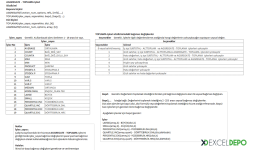 Aggregate Toplama İşlevini Kullanma - 1
-
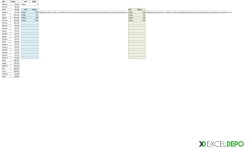 Aggregate Toplama İşlevini Kullanma - 2
-
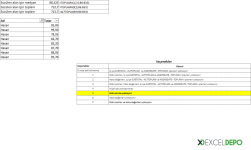 Aggregate Toplama İşlevini Kullanma - 3
ExcelDepo tarafından daha fazla dosya
-
 Bilanço ve Finansal Analiz ŞablonuHesap kodlu bilanço ve gelir tablosundan oran analizi, dört pano ve rapor üreten Excel şablonu
-
 Devamsızlık ve Geç Kalma Takibi ile Absenteeism Oranı HesaplamaDevamsızlık ve geç kalma kayıtlarından kayıp saati ve absenteeism oranını hesaplayan panolu şablon
-
Excel VAR FonksiyonuWEEKDAY fonksiyonunun örneklerle anlatıldığı, ay içindeki gün tarihlerini bulan Excel dosyası
-
 Virgülle Ayrılan Metni Birden Çok Sütuna BölmeVirgülle ayrılmış metni sütunlara bölme örnekleri ve alıştırma verileri
-
 Excel İmsakiye BitlisBitlis ve 6 ilçesi için 2026 Ramazan imsak, öğle ve akşam vakitleri tek dosyada
-
Excel SANLOG2 FonksiyonuIMREAL işlevinin kullanımını dört örnek sayfayla gösteren İngilizce Excel dosyası
-
Excel SİNH FonksiyonuSTDEV fonksiyonunu açıklayan ve dört örnekle gösteren İngilizce Excel dosyası
-
 Reasürans Komisyonlarını HesaplamaReasürans komisyonunu hasar/prim oranına göre kademeli hesaplayan örnekli Excel dosyası