Bu dosya, bir tarihin haftanın kaçıncı günü olduğunu veren WEEKDAY fonksiyonunu örneklerle anlatır. Fonksiyonun söz dizimi ve argümanları ana sayfada özetlenir, ardından 11 ayrı örnek sayfasında kullanım biçimleri gösterilir. Dosya İngilizce hazırlanmıştır; Excel'deki Türkçe karşılığı HAFTANINGÜNÜ fonksiyonudur.
Ay adından ay numarası VLOOKUP ile alınır; bunun için Example 8 sayfasındaki ay adları tablosu (B29:C40) kullanılır ve tabloya MonthsNamesLongTable2 adı verilmiştir. Example 9'da aynı arama $B$28:$C$39 aralığına yapılır. Tanımlı MonthsNamesLongTable3 adı geçersiz bir başvuru (#REF!) içerir; formüller bu ada bağlı değildir.
Açıklama hücrelerinde ADDRESS, ROW, COLUMN, FORMULATEXT ve TEXT fonksiyonlarıyla "Formula used in ..." biçiminde formül metni üretilir.
Dosyanın içeriği
- WEEKDAY: Fonksiyonun tanımı, sınıflandırması (Date and Time), açıklama notları, söz dizimi ve argümanlar. Altta her örnek sayfasına gönderme yapan bir içindekiler listesi bulunur.
- Example 1 - Example 5: Temel kullanım örnekleri. Her sayfada kullanılan formül, FORMULATEXT ile hücrenin yanında metin olarak gösterilir.
- Example 6: Tarihin metin olarak yazıldığı durumlar. "2013-04-01", "12-Mar-2013", "04 July 2013", "23-February-1947" gibi farklı yazımların WEEKDAY tarafından nasıl yorumlandığı denenir.
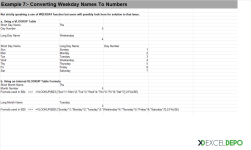
- Example 7: Veri doğrulama (4 adet) içeren örnek sayfası.
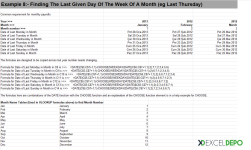
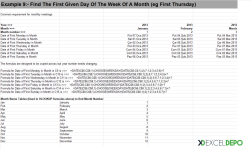
- Example 8 ve Example 9: Seçilen yıl ve aya göre haftanın günlerine denk gelen tarihlerin bulunması.
- Dosyada ayrıca iki sayfa daha vardır.
Kullanılan formüller
Example 8 ve Example 9 sayfalarında WEEKDAY, DATE ve CHOOSE birlikte kullanılır. Ayın ilk gününün haftanın hangi gününe denk geldiği WEEKDAY ile (return_type 2, yani Pazartesi=1) bulunur; CHOOSE her gün için uygun kaydırma değerini seçer, DATE sonucu tarihe çevirir. Örnek 8'deki yapı şöyledir:Ay adından ay numarası VLOOKUP ile alınır; bunun için Example 8 sayfasındaki ay adları tablosu (B29:C40) kullanılır ve tabloya MonthsNamesLongTable2 adı verilmiştir. Example 9'da aynı arama $B$28:$C$39 aralığına yapılır. Tanımlı MonthsNamesLongTable3 adı geçersiz bir başvuru (#REF!) içerir; formüller bu ada bağlı değildir.
Açıklama hücrelerinde ADDRESS, ROW, COLUMN, FORMULATEXT ve TEXT fonksiyonlarıyla "Formula used in ..." biçiminde formül metni üretilir.
Nasıl kullanılır
- WEEKDAY sayfasında söz dizimini ve return_type seçeneklerini okuyun.
- Alttaki listeden bir örnek sayfasına geçin; formül ve sonucu yan yana inceleyin.
- Example 8 ve Example 9'da yıl ve ay değerini değiştirerek tarihlerin nasıl yeniden hesaplandığını izleyin.
- Kendi çalışmanıza uyarlamak için formülü kopyalayıp hücre adreslerini değiştirin.
Galeri
-
 Excel VAR Fonksiyonu - 1
-
 Excel VAR Fonksiyonu - 2
-
 Excel VAR Fonksiyonu - 3
ExcelDepo tarafından daha fazla dosya
-
 Bilanço ve Finansal Analiz ŞablonuHesap kodlu bilanço ve gelir tablosundan oran analizi, dört pano ve rapor üreten Excel şablonu
-
 Devamsızlık ve Geç Kalma Takibi ile Absenteeism Oranı HesaplamaDevamsızlık ve geç kalma kayıtlarından kayıp saati ve absenteeism oranını hesaplayan panolu şablon
-
 Virgülle Ayrılan Metni Birden Çok Sütuna BölmeVirgülle ayrılmış metni sütunlara bölme örnekleri ve alıştırma verileri
-
 Excel İmsakiye BitlisBitlis ve 6 ilçesi için 2026 Ramazan imsak, öğle ve akşam vakitleri tek dosyada
-
Excel SANLOG2 FonksiyonuIMREAL işlevinin kullanımını dört örnek sayfayla gösteren İngilizce Excel dosyası
-
Excel SİNH FonksiyonuSTDEV fonksiyonunu açıklayan ve dört örnekle gösteren İngilizce Excel dosyası
-
 Aggregate Toplama İşlevini KullanmaAGGREGATE (TOPLAMA) işlevinin seçenek kodlarını örneklerle gösteren Excel çalışma kitabı
-
 Reasürans Komisyonlarını HesaplamaReasürans komisyonunu hasar/prim oranına göre kademeli hesaplayan örnekli Excel dosyası