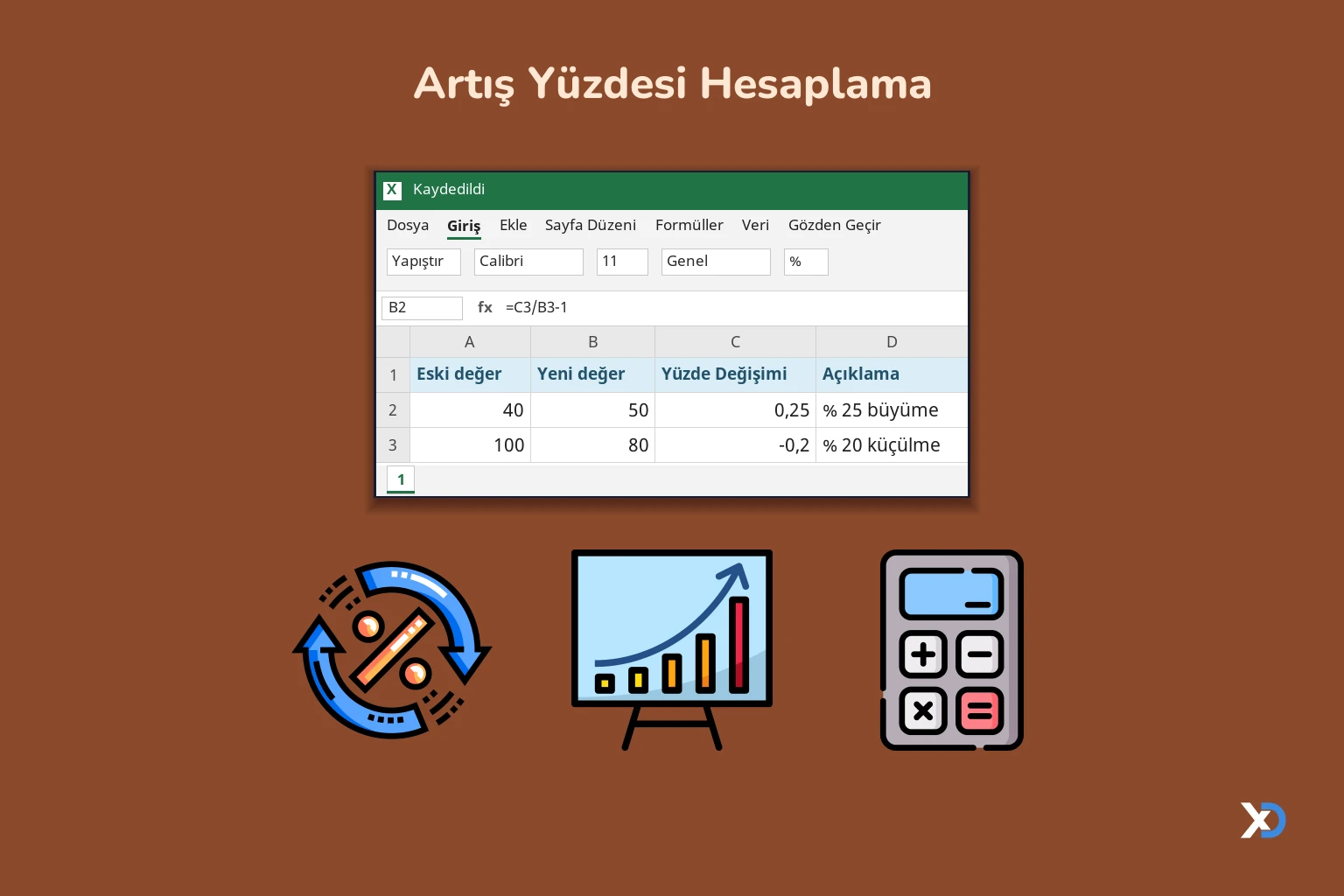
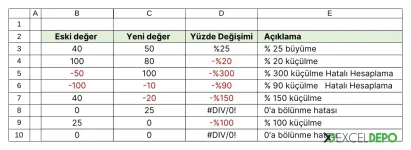
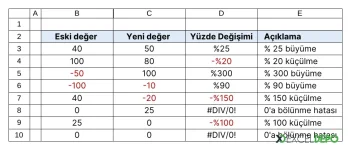
Bu dosya, Excel'de eski değerden yeni değere geçişin artış veya azalış yüzdesinin üç farklı formülle nasıl hesaplandığını aynı örnek değerler üzerinde gösterir. Negatif ve sıfır değerlerde yöntemlerin sonuçlarının nasıl ayrıştığı karşılaştırılabilir.
Eski değer negatif olduğunda sonuç ters işaretli çıkar. Örneğin -50 değerinden 100 değerine geçiş %300 küçülme olarak görünür ve bu satır hatalı hesaplama olarak belirtilmiştir.
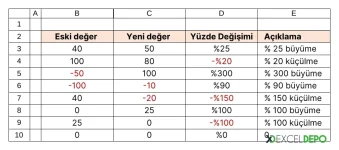
2 numaralı sayfada fark, eski değerin mutlak değerine bölünür. Negatif eski değerlerde işaret doğru çıkar; -50 değerinden 100 değerine geçiş %300 büyüme verir:
Bu iki sayfada eski değer 0 olan satırlarda #DIV/0! hatası ("0'a bölünme hatası") bilerek gösterilir.
3 numaralı sayfada EĞER ve VE fonksiyonlarıyla sıfır durumları ayrıca ele alınır. İkisi de 0 ise sonuç 0, eski değer 0 ve yeni değer pozitifse 1, negatifse -1 olur. Diğer durumlarda mutlak değerli formül çalışır:
Bu sayfada sıfıra bölme hatası oluşmaz.
Dosyanın içeriği
- 1: Temel yöntem. Sütunlar: Eski değer, Yeni değer, Yüzde Değişimi, Açıklama (B2:E10).
- 2: Eski değerin mutlak değeriyle bölen yöntem. Sütun düzeni ve örnek değerler aynıdır.
- 3: Sıfır durumlarını ayrıca ele alan iç içe koşullu yöntem. Sütun düzeni ve örnek değerler aynıdır.
Kullanılan formüller
1 numaralı sayfada yeni değerin eski değere oranından 1 çıkarılır:=C3/B3-12 numaralı sayfada fark, eski değerin mutlak değerine bölünür. Negatif eski değerlerde işaret doğru çıkar; -50 değerinden 100 değerine geçiş %300 büyüme verir:
Bu iki sayfada eski değer 0 olan satırlarda #DIV/0! hatası ("0'a bölünme hatası") bilerek gösterilir.
3 numaralı sayfada EĞER ve VE fonksiyonlarıyla sıfır durumları ayrıca ele alınır. İkisi de 0 ise sonuç 0, eski değer 0 ve yeni değer pozitifse 1, negatifse -1 olur. Diğer durumlarda mutlak değerli formül çalışır:
Nasıl kullanılır
- Üç sayfayı sırayla açıp aynı satırlardaki sonuçları karşılaştırın.
- B ve C sütunlarındaki eski ve yeni değerleri kendi verilerinizle değiştirin; D sütunu otomatik yeniden hesaplanır.
- Verinizde negatif değer varsa 2 numaralı, sıfır da olabiliyorsa 3 numaralı sayfadaki formülü kendi tablonuza kopyalayın.
- Veri sayısı fazlaysa D sütunundaki formülü aşağı doğru kopyalayın.
Galeri
-
 Artış Yüzdesi Hesaplama - 1
-
 Artış Yüzdesi Hesaplama - 2
-
 Artış Yüzdesi Hesaplama - 3
ExcelDepo tarafından daha fazla dosya
-
 Internet Explorer ile Bağlantı YapmaAçık Internet Explorer sayfalarındaki form alanlarını Excel'e listeleyen ve dolduran makro
-
 Sayfadaki Açıklamaları Makro ile DüzenlemeSayfadaki hücre açıklamalarını sayan, listeleyen ve biçimlendiren makrolar
-
 Faturalandırma İşlemleri ve Fatura TasarlamaTutarları otomatik hesaplayan fatura şablonu: vergisiz ve %4,25 vergili iki sayfa
-
 Araç Kredi Ödemelerini HesaplamaAraç kiralama ile satın alma maliyetini bugünkü değer üzerinden karşılaştıran hesaplayıcı
-
 Skor Gösterge Paneli HazırlamaSkor değerini hız göstergesi grafiğinde gösteren hazır Excel paneli
-
 Borç Azaltma Planlayıcısı YapmaAltı stratejiyle borç ödeme sırasını belirleyen, aylık çizelge ve toplam faizi çıkaran Excel dosyası
-
 Aylara Göre Günlerin Sayısını BulmaSeçilen yılda her ayın hangi gününden kaç tane olduğunu tek formülle hesaplar
-
 Hücrede Açılan Kutu Yerine ComboBox KullanmaDoğrulama listeli hücrelerde ComboBox açan, yeni girişleri listeye ekleyip sıralayan makrolu dosya