

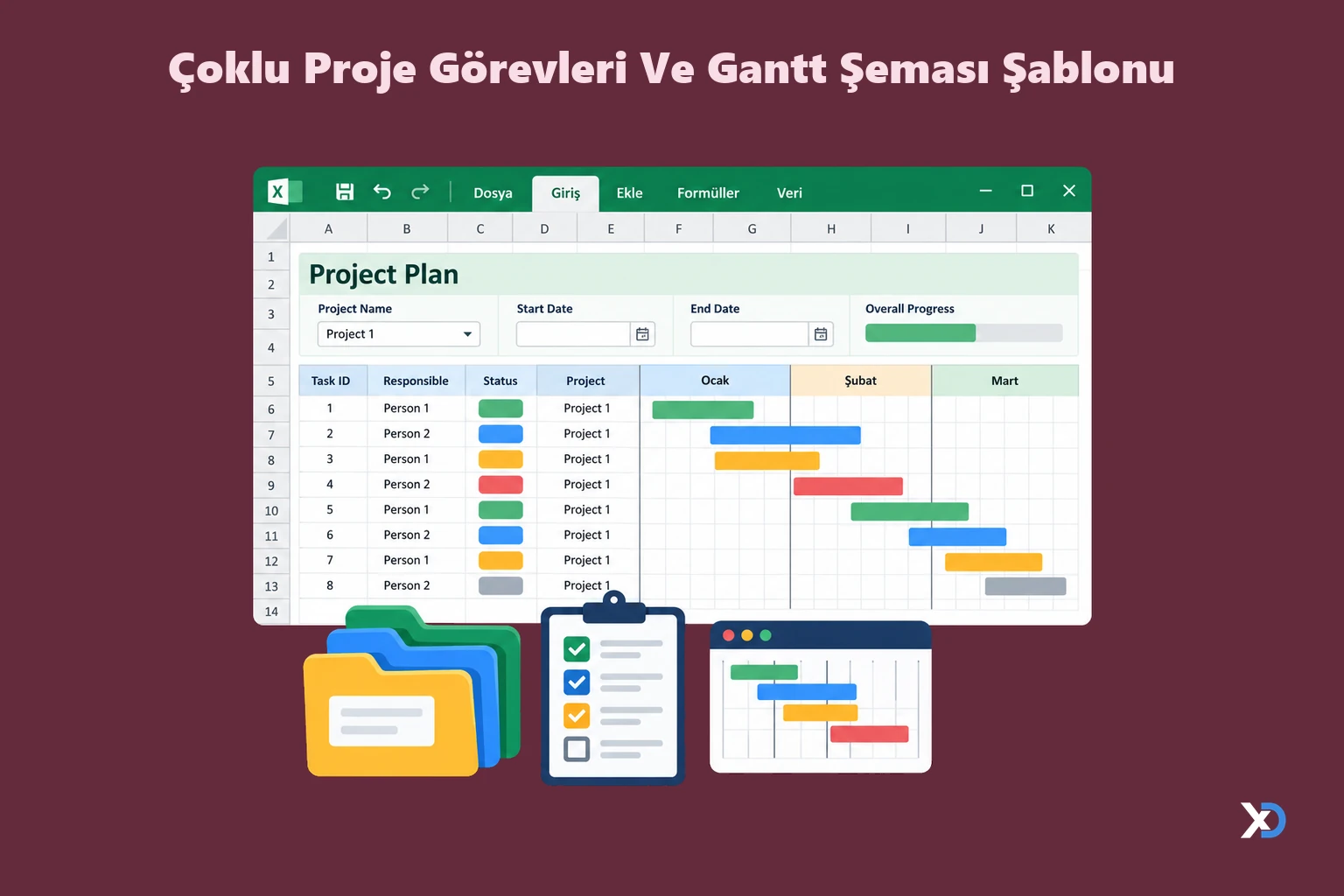
Bu şablon, birden fazla projenin görevlerini tek bir çalışma sayfasında, seçtiğiniz projeye göre Gantt şeması olarak izlemenizi sağlar. Proje bilgileri, genel ilerleme ve gereken iş günü özet olarak gösterilir.
Dosya makro içerir (.xlsm), açarken makroları etkinleştirmeniz gerekir.
Dosya makro içerir (.xlsm), açarken makroları etkinleştirmeniz gerekir.
Dosyanın içeriği
- Project Plan: Proje seçimi yapılan ana sayfadır. Üst bölümde Project Name, Customer Name, Project Manager, Start Date, End Date, Overall Progress ve Days Required bilgileri yer alır. Yanında Task ID, Responsible, End Date, Status ve Project sütunlarından oluşan görev listesi ile tarih başlıklı Gantt alanı bulunur. Sayfada bir doğrulama listesi vardır ve seçilen projeye ait kaç görev bulunduğu ("80 Tasks Found" gibi) gösterilir.
- Projects Summary: Projelerin özetini tutar. Başlangıç tarihi, gereken gün, ilerleme ve kalan oran burada hesaplanır. Dosyada 2 grafik ve Table1 adlı bir tablo bulunur.
- Data Sheet: Ham görev verisidir (A1:F81). Project, Responsible ve Days Req. sütunlarını içerir. Örnekte Project 1, Project 2 gibi projeler ve Person 1 - Person 5 gibi sorumlular vardır. Kendi verinizi buraya girersiniz.
Kullanılan formüller
VLOOKUP: Seçilen projenin başlangıç, bitiş, ilerleme ve adam-gün bilgilerini Projects Summary sayfasından getirir. Örneğin E13 hücresi bitiş ile başlangıç farkından "29 days" metnini üretir.OFFSET: Görev listesindeki sorumlu ve gün bilgilerini Data Sheet sayfasından satır satır çeker (dosyada 75 adet).MATCHveIFERROR: Seçilen projenin Data Sheet içindeki ilk satırını bulur ve hatalı sonuçlarda boş değer döndürür.MIN,SUM,SUMIF: Table1 üzerinden proje bazında en erken başlangıç tarihini ve toplam gün sayısını hesaplar.- M4 hücresindeki
=L4+N4-1biçimli formüller görevlerin bitiş tarihini hesaplar.
Makrolar
Module1 içinde iki makro vardır:- sbToogleGrid: Project Plan sayfasında J:P sütunlarındaki görev tablosunu gösterir veya gizler. Gantt kaydırma çubuğu açıksa J sütununu görünür bırakır.
- sbToogleGantt: R:AG sütunlarındaki Gantt alanını gösterir veya gizler. Açarken "Scroll Bar 32" kaydırma çubuğunu görünür yapar ve C16 hücresine "Gantt. Scroll" yazar; gizlerken çubuğu kaldırır ve C16'yı temizler.
Nasıl kullanılır
- Dosyayı açın ve makroları etkinleştirin.
- Data Sheet sayfasına kendi proje, sorumlu ve gün bilgilerinizi girin.
- Projects Summary sayfasında proje listesini ve özet değerlerini kontrol edin.
- Project Plan sayfasında üstteki listeden projeyi seçin.
- Görev tablosunu ve Gantt alanını makrolarla açıp kapatarak görünümü ayarlayın.

