
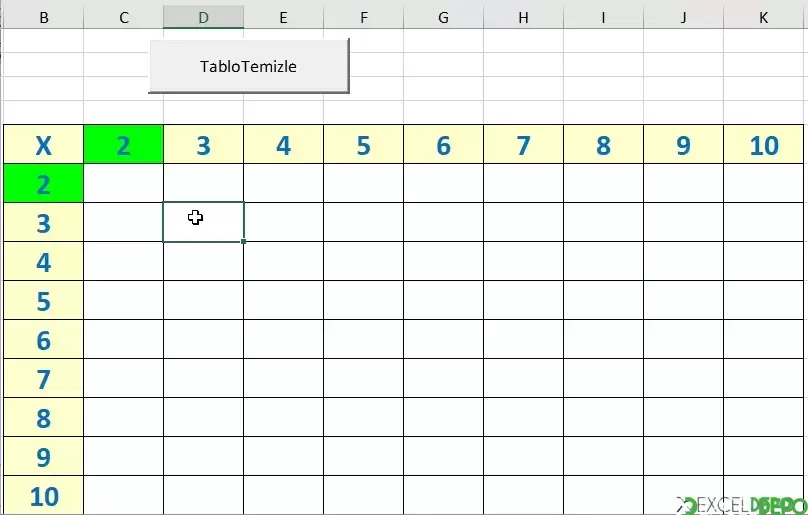
Excel VBA ile Çarpım Tablosu Öğrenme, çocukların çarpım tablosunu etkileşimli olarak çalışabilmesi için hazırlanmış bir şablondur. Tablodaki boş bir hücreye tıklandığında ilgili çarpma sorusu sorulur; cevap doğruysa sonuç hücreye yazılır, yanlışsa uyarı mesajı verilir.
Dosyanın içeriği
- Sayfa1: B5:K14 aralığında çarpım tablosu bulunur. Sol sütunda (B6:B14) 2'den 10'a kadar çarpanlar, üst satırda (5. satır) 3, 5, 7 ve 9 gibi çarpanlar yer alır. B5 hücresinde "X" işareti vardır.
- Cevaplar C6:K14 aralığındaki hücrelere yazılır. Hazır gelen tek değer H9 hücresindeki 35'tir (5x7).
- Sayfada tabloyu temizlemek için kullanılan bir komut düğmesi (CommandButton1) bulunur.
Makrolar
Dosya makro içerir, açarken makroları etkinleştirmeniz gerekir. Makrolar Sayfa1 üzerinde çalışır ve ayrıca çalıştırmak gerekmez. Kodda dosya silme veya dışarıya bağlantı gibi zararlı bir işlem yoktur.- Worksheet_SelectionChange: C6:K14 aralığında bir hücre seçildiğinde otomatik çalışır. Seçilen hücrenin satır ve sütun başlıkları yeşil renkle işaretlenir, diğer başlıklar gri tonuna döner. Ardından satır ve sütun başlığındaki sayılar okunur, çarpımları hesaplanır ve bir InputBox ile "cevabın nedir?" sorusu sorulur. Cevap doğruysa değer hücreye yazılır; yanlışsa bir MsgBox ile çarpım işleminin hatalı olduğu bildirilir ve hücreye değer yazılmaz. Pencere iptal edilirse veya sayı dışında bir değer girilirse işlem sessizce sonlanır.
- CommandButton1_Click: C6:K14 aralığındaki cevapları siler, böylece tablo yeniden çalışılabilir.
Nasıl kullanılır
- Dosyayı açın ve makroları etkinleştirin.
- Sayfa1'de C6:K14 aralığından boş bir hücreye tıklayın.
- Açılan kutuda sorulan çarpma işleminin cevabını yazıp onaylayın.
- Cevap doğruysa sayı hücreye yazılır; yanlışsa uyarıyı kapatıp aynı hücreye yeniden tıklayarak tekrar deneyin.
- Tabloyu baştan çalışmak için sayfadaki düğmeye tıklayarak cevapları temizleyin.
