

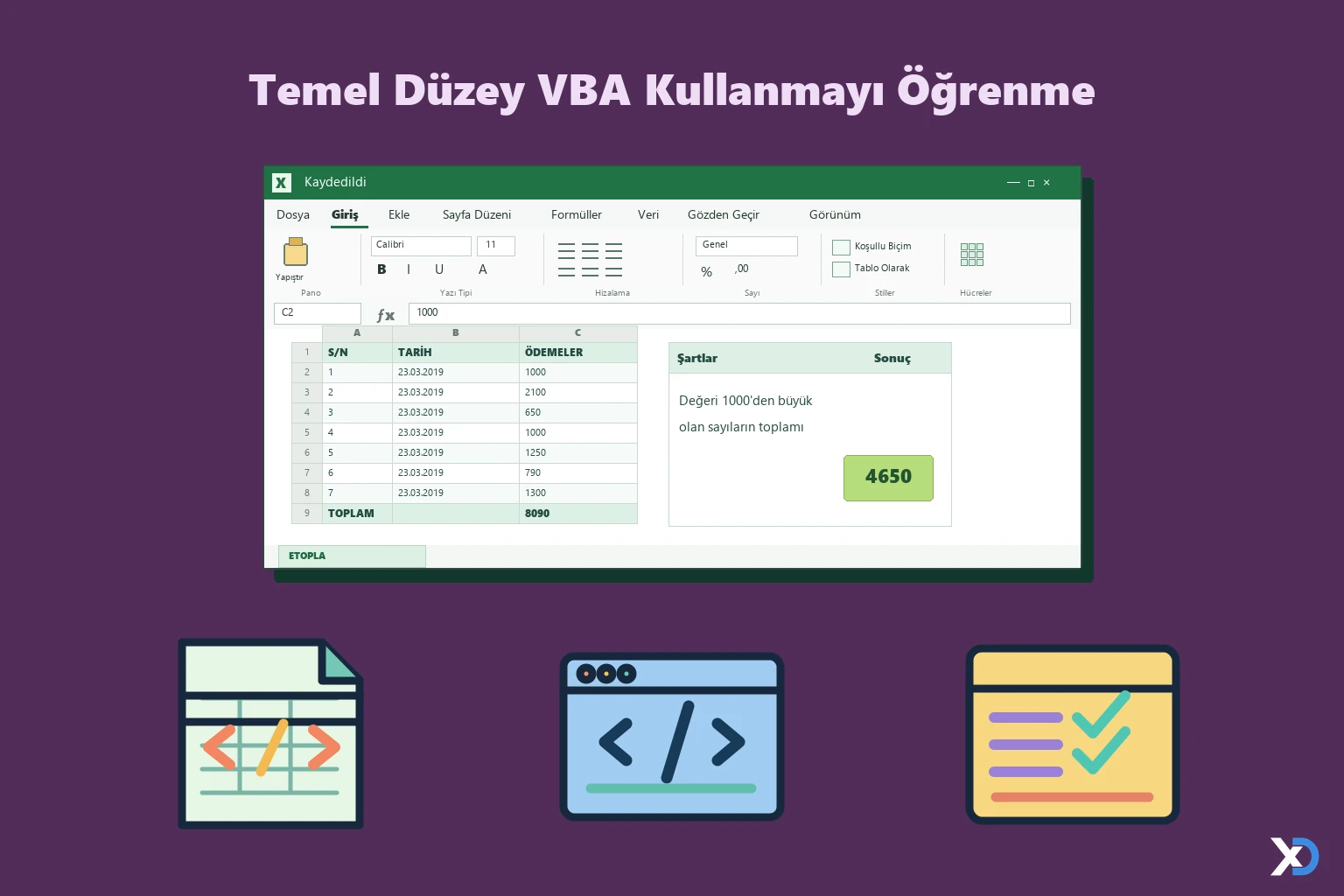
Bu dosya, Excel'de sık kullanılan ETOPLA, ÇOKETOPLA, DÜŞEYARA gibi işlemlerin VBA ile nasıl yapıldığını örneklerle gösterir. Her sayfada örnek veri ve bir komut düğmesi bulunur; düğmeye bastığınızda ilgili makro sonucu hücrelere yazar. Makroların çoğu scripting.dictionary nesnesini kullanır.
Dosya makro içerir, açarken makroları etkinleştirmeniz gerekir.
Dosya makro içerir, açarken makroları etkinleştirmeniz gerekir.
Dosyanın içeriği
- ETOPLA: S/N ve ÖDEMELER sütunlarında örnek tutarlar (1000, 2100, 650 gibi). Sonuç ve Dic sütunları iki yöntemin çıktısını karşılaştırır.
- ÇOKETOPLA: Personel, Satış Adedi, Toplam Tutar ve Ürün sütunları (Ali, Mehmet, Ayşe; Mouse, Klavye, Kulaklık).
- Veri Kıyaslama: Liste1 ve "İki Listede Yer Alanlar" sütunları.
- DÜŞEYARA: Ad bilgisine göre soldan ve sağdan eşleştirme örneği.
- DÜŞEYARA2: Tarih, Doğum Yılı ve Kapı No sütunları; tarihe göre eşleştirme.
Makrolar
- ETOPLA sayfası, 2 düğme: C2:C8 aralığında 1000'den büyük değerleri toplar. Birinci düğme klasik döngüyle sonucu H2'ye, ikinci düğme Dictionary ile K2'ye yazar. Dictionary yöntemi aynı değerleri tek kez saydığı için sonuçlar farklılaşabilir.
- ÇOKETOPLA sayfası: Personel ve ürün çiftini anahtar yaparak A2:E22 aralığındaki tutarları toplar. G2:H5'teki ölçütlere karşılık gelen toplamları I sütununa yazar.
- Veri Kıyaslama sayfası, 2 düğme: A sütunundaki değerleri Dictionary'ye alır, B sütunundaki eşleşenleri D2'den (birinci düğme) ve tekrarsız olarak E2'den (ikinci düğme) başlayarak listeler.
- DÜŞEYARA sayfası, 2 düğme: İlk düğme A sütunundaki değere göre B sütunundaki karşılığı E sütununa getirir. İkinci düğme ters yönde, B'deki değere göre A'daki karşılığı H sütununa getirir.
- DÜŞEYARA2 sayfası: G2:G6'daki tarihlerin satırını bulur, ilgili tarihi ve Kapı No bilgisini H sütunundan itibaren yazar; tarih biçimi gg.aa.yyyy olarak ayarlanır.
Nasıl kullanılır
- Dosyayı açın ve makroları etkinleştirin.
- İncelemek istediğiniz sayfaya geçin.
- Örnek verilere bakın, isterseniz kendi verilerinizle değiştirin. Makrolar sabit aralıklarla çalışır.
- Sayfadaki düğmeye tıklayın ve sonucu ilgili hücrede görün.
- Kodu görmek için Alt+F11 ile ilgili sayfa modülünü açın.
ExcelDepo tarafından daha fazla dosya
-
 Bilanço ve Finansal Analiz ŞablonuHesap kodlu bilanço ve gelir tablosundan oran analizi, dört pano ve rapor üreten Excel şablonu
-
 Devamsızlık ve Geç Kalma Takibi ile Absenteeism Oranı HesaplamaDevamsızlık ve geç kalma kayıtlarından kayıp saati ve absenteeism oranını hesaplayan panolu şablon
-
Excel VAR FonksiyonuWEEKDAY fonksiyonunun örneklerle anlatıldığı, ay içindeki gün tarihlerini bulan Excel dosyası
-
 Virgülle Ayrılan Metni Birden Çok Sütuna BölmeVirgülle ayrılmış metni sütunlara bölme örnekleri ve alıştırma verileri
-
 Excel İmsakiye BitlisBitlis ve 6 ilçesi için 2026 Ramazan imsak, öğle ve akşam vakitleri tek dosyada
-
Excel SANLOG2 FonksiyonuIMREAL işlevinin kullanımını dört örnek sayfayla gösteren İngilizce Excel dosyası
-
Excel SİNH FonksiyonuSTDEV fonksiyonunu açıklayan ve dört örnekle gösteren İngilizce Excel dosyası
-
 Aggregate Toplama İşlevini KullanmaAGGREGATE (TOPLAMA) işlevinin seçenek kodlarını örneklerle gösteren Excel çalışma kitabı






