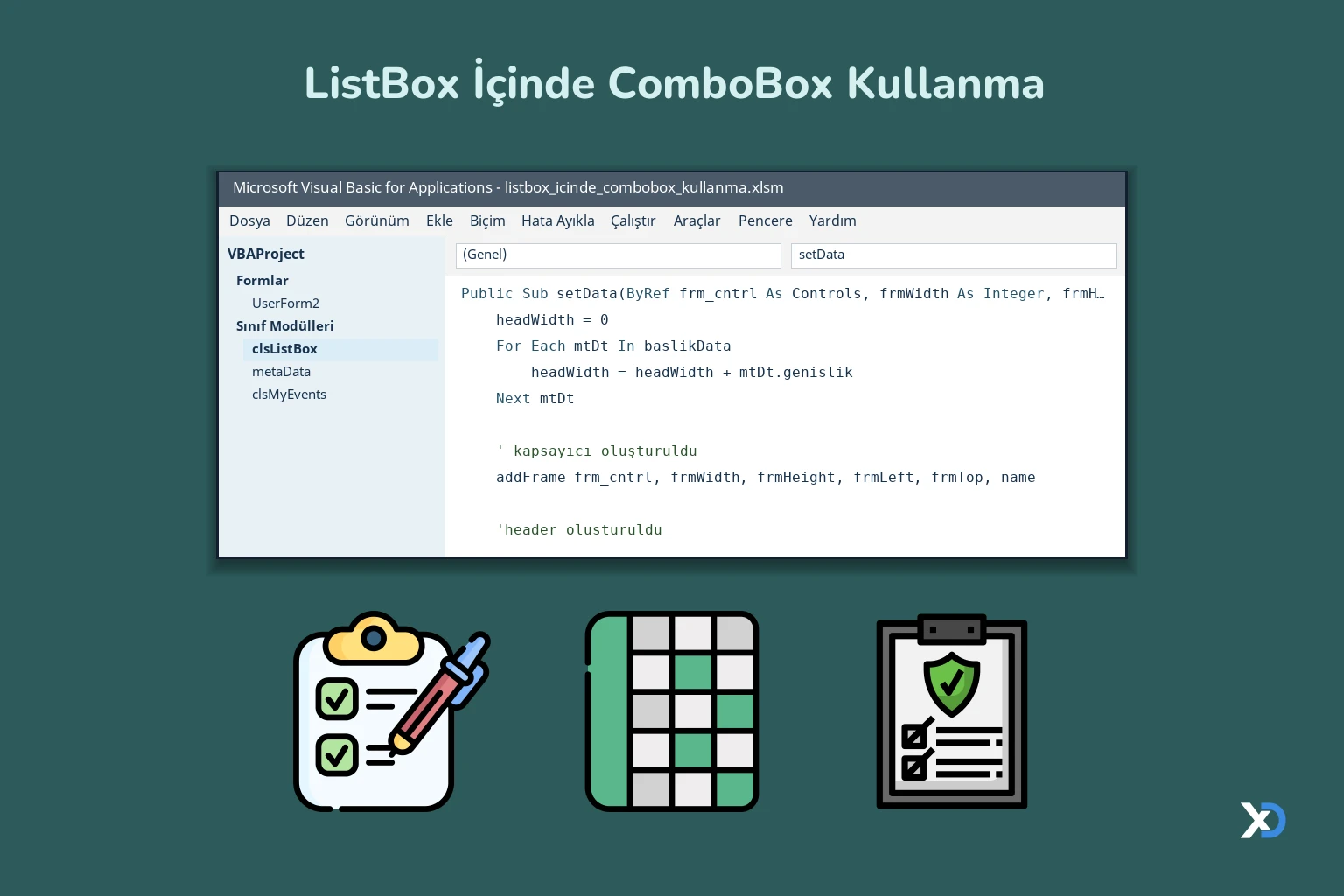
ListBox İçinde ComboBox Kullanma dosyası, bir UserForm üzerinde liste görünümlü bir tablo kurar ve tablonun satırlarına ComboBox, TextBox ve CommandButton nesnelerini kodla yerleştirir. Hazır ListBox nesnesi yerine Frame, Label ve diğer MSForms kontrolleri kullanıldığı için her hücrede ComboBox gösterilebilir.
Dosyanın içeriği
- Sayfa1: Boş çalışma sayfasıdır; örnek tamamen VBA projesindeki modüllerde yer alır.
- UserForm2: Form açılırken tablo başlıkları tanımlanır ve tablo oluşturulur. Sütunlar: İşlem, Personel, Görevi, İşe Giriş, İşten Çıkış, Günlük Ucret, Açıklama.
- clsListBox: Başlık satırını, 25 veri satırını ve kaydırma çubuklarını oluşturan sınıf modülüdür.
- metaData: Her sütunun adını, genişliğini, türünü ve zorunlu alan bilgisini tutan sınıf modülüdür.
- clsMyEvents: ComboBox ve buton olaylarını karşılayan sınıf modülüdür.
Makrolar
Dosya makro içerir, açarken makroları etkinleştirmeniz gerekir. Kodda dosya silme ya da dışarıya bağlantı işlemi yoktur.- UserForm_Initialize (UserForm2): Sütun tanımlarını metaData yapısına aktarır, ardından tabloyu formun 10 ve 150 konumunda "kapsayici" adlı çerçeve içinde oluşturur.
- setData (clsListBox): Çerçeveyi, başlık satırını ve 25 satırı ekler. Form yüksekliği yetmezse dikey kaydırma çubuğu açılır; başlık genişliği formdan büyükse yatay kaydırma kullanılır.
- addHead ve addRow: Başlıktaki etiketleri ve her satırın numarasını, sütun türüne göre Label, TextBox, ComboBox ya da CommandButton nesnelerini ekler. Sütun türleri 0 Label, 1 TextBox, 2 ComboBox, 3 CheckBox, 4 CommandButton olarak tanımlıdır.
- addComboBox: ComboBox nesnesini ekler ve listesine "excelDepo", "excelDestek", "cakarem" seçeneklerini yükler.
- addButon ve clsMyEvents: İşlem sütunundaki butona tıklanınca "Ödeme işlemi yapıldı" mesajı gösterilir; ComboBox değeri değişince değişen kontrolün adı ve yeni değeri bir mesajla bildirilir.
Nasıl kullanılır
- Dosyayı açın ve makroları etkinleştirin.
- Alt+F11 ile VBA düzenleyicisini açın ve Project penceresinden UserForm2 nesnesini seçin.
- F5 tuşuyla formu çalıştırın; başlık satırı ve 25 satırlık tablo görüntülenir.
- Personel ve Görevi sütunlarındaki ComboBox nesnelerinden seçim yapın, İşlem sütunundaki butona tıklayın.
- Farklı sütunlar için UserForm2 içindeki başlık, genişlik ve tür değerleri değiştirilir.
Galeri
-
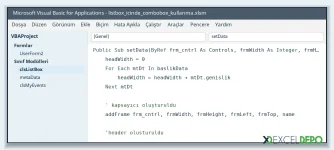 ListBox İçinde ComboBox Kullanma - 1
cakarem tarafından daha fazla dosya
-
 ADO ile Kriter Bazlı RaporlamaFatura numarasını seçin, ADO sorgusu kalemleri Sayfa2'de anında listelesin
-
 Diyanet Sitesinden Namaz Vakitlerini SorgulamaDiyanet sitesindeki aylık namaz vakitlerini ADO makrosuyla Excel sayfasına aktarır.
-
 Yatayara Formülü AçıklamasıYATAYARA (HLOOKUP) formülünün çalışma mantığını örnek tabloyla gösteren Excel dosyası
-
 Söz Dizinini Parçalara AyırmaHücredeki adı ve soyadı formüllerle soyadı ve ilk ad-soyad olarak parçalara ayırın
-
 Min & Mak & Küçük Formülleri AçıklamasıMİN, MAK ve KÜÇÜK fonksiyonlarının açıklandığı tek sayfalık Excel çalışma dosyası
-
 Yatay Eşleştirmeli Veri DoğrulamaSatırlardaki verilere bağlı, birbirini filtreleyen açılan listeler
-
 Makro ile Özet Tablo (Pivot Table) OluşturmaAnket verisinden makroyla 28 özet tablo ve veri çubuklu Summary sayfası üretir
-
 ToggleButton ile ListBox Seçim KontrolüUserForm üzerindeki ListBox öğelerini ToggleButton ve CheckBox ile tek tıkla seçin