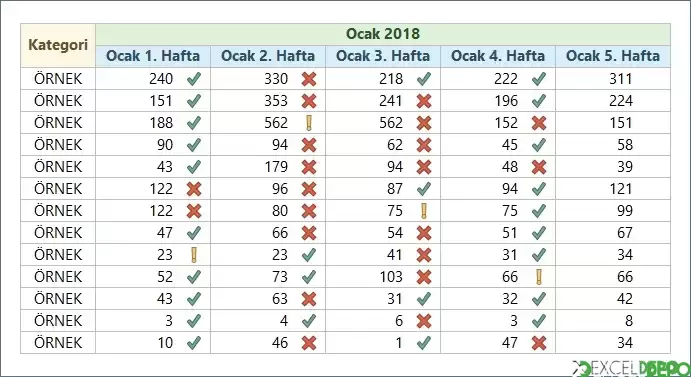
Bu şablon, haftalık değerlerin bir önceki ya da sonraki dönemle karşılaştırmasını Koşullu Biçimlendirme simge kümeleriyle gösterir. Artış, azalış ve değişmeme durumu rakamlara bakmadan simgeden okunabilir.
Bu 1, 0 ve -1 sonuçları simge kümesindeki yukarı, yatay ve aşağı simgelerle eşleştirilir. Sheet2 sayfasındaki A1:A6 hücreleri ise IMAGE fonksiyonuyla dış bağlantıdan görsel çeker; dosya dış bağlantı içerir. IMAGE fonksiyonu Microsoft 365 sürümlerinde çalışır.
Dosyanın içeriği
- Sheet1: B2:L16 aralığında Ocak ayı haftalarına ait değerler ve karşılaştırma sütunları yer alır. Karşılaştırma sonucu üreten formül D sütunundadır ve simge kümeleri bu sonuca göre uygulanır.
- Sheet2: A1:C6 aralığında altı satırlık bir tablo bulunur. A sütunundaki hücrelerde IMAGE fonksiyonu kullanılmıştır ve B sütunundaki değer fonksiyonun alternatif metin bağımsız değişkeni olarak okunur.
Kullanılan formüller
Sheet1 sayfasındaki D4 hücresinde, C4 ile E4 hücrelerindeki değerleri kıyaslayan iç içe IF formülü kullanılır. Eşitse 0, C4 küçükse 1, C4 büyükse -1 döndürür:Bu 1, 0 ve -1 sonuçları simge kümesindeki yukarı, yatay ve aşağı simgelerle eşleştirilir. Sheet2 sayfasındaki A1:A6 hücreleri ise IMAGE fonksiyonuyla dış bağlantıdan görsel çeker; dosya dış bağlantı içerir. IMAGE fonksiyonu Microsoft 365 sürümlerinde çalışır.
Nasıl kullanılır
- Dosyayı açın ve Sheet1 sayfasına geçin.
- Haftalık değerleri C ve E sütunlarındaki ilgili hücrelere girin.
- D sütunundaki formül sonucu otomatik hesaplanır ve simge kümesi buna göre değişir.
- Simge kurallarını görmek veya değiştirmek için Giriş sekmesinden Koşullu Biçimlendirme > Kuralları Yönet seçeneğini kullanın.
- Daha fazla satır için D4 hücresindeki formülü aşağı doğru kopyalayın.
Feyzullah tarafından daha fazla dosya
-
Yapı Bakım PlanıEv bakım işlerini sıklığa göre gruplayan, son yapılma tarihi takipli bakım listesi
-
 Formüllü Veri Doğrulama ListesiSeçilen bölgeye göre değişen bağımlı açılır liste örneği
-
Öğrenci Yerleştirme ProgramıOkul öncesi ve 1. sınıf öğrencilerini kura ve kontenjana göre sınıflara yerleştiren makrolu şablon
-
Aynı Saat Diliminde Olan Verileri RenklendirmeSeçilen saatle aynı saat dilimindeki satırları otomatik renklendiren şablon
-
Belirtilen Sayı Kadar Son Satırdaki Veriyi ÇoğaltmakH sütunundaki son dolu hücreyi L1'deki sayı kadar alt alta çoğaltan makro
-
Grafiği Resim Olarak KaydetmekSayfa1'deki grafiği makroyla GIF resmi olarak dosya klasörüne kaydeder
-
Son Harfe Göre Alfabetik SıralamakSütundaki metinleri son harfine göre alfabetik sıralayan makrolu şablon
-
Sütundaki Verileri Sütün Genişliği Kadar Alt Alta YazmakB sütunundaki uzun metinleri sabit genişlikte bölüp C sütununda alt alta dizen makro