

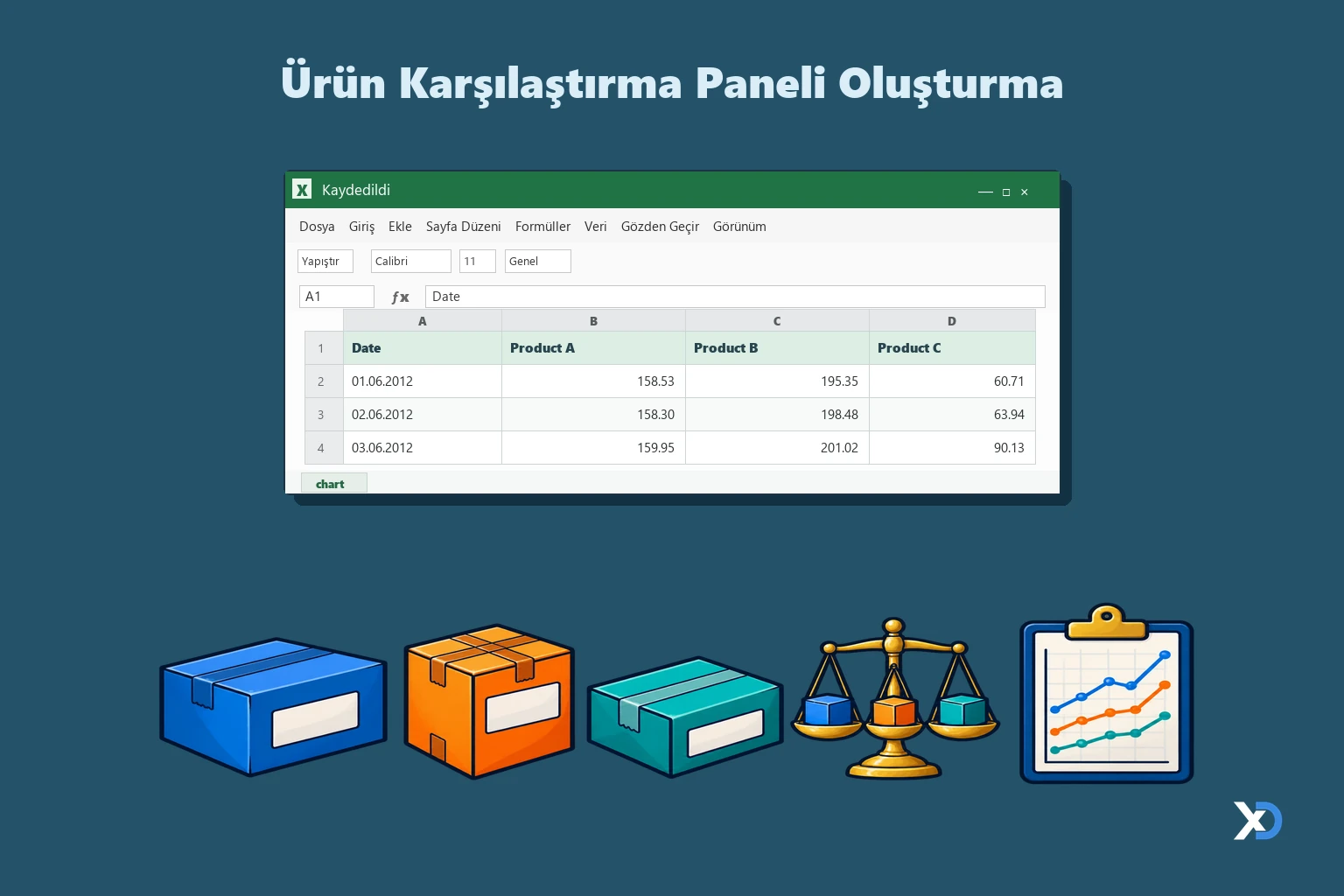
Bu dosya, günlük ürün fiyat verilerini tek bir grafik üzerinde, seçtiğiniz tarih aralığına göre kaydırarak incelemenizi sağlayan bir karşılaştırma paneli örneğidir. Grafik, sabit bir aralık yerine adlandırılmış ve dinamik aralıklardan beslenir. Başlangıç noktası ve gösterilen gün sayısı değiştikçe grafik kendiliğinden güncellenir.
Dosyanın içeriği
- chart sayfası: A1:R1201 aralığında yaklaşık 1200 günlük veri bulunur. A sütunu tarih (Date), B, C ve D sütunları ise ürün fiyatlarıdır (örnek satırlarda "Product B" sütunundaki değerler 195,35 ile 229,22 arasındadır). Sayfada bir grafik yer alır.
- G1 hücresi başlangıç satırını (Start), G2 hücresi gösterilecek gün sayısını (Interval), G3 hücresi ise otomatik kaydırmadaki adım değerini (Step) tutar. F sütununda bu ayarların etiketleri vardır.
Kullanılan formüller
Hücrelerde formül yoktur; dinamik yapı adlandırılmış aralıklarla kurulmuştur:Date = OFFSET(chart!$A$1,Start,0,Interval,1): Start hücresinden başlayarak Interval kadar tarihi döndürür.- ProductA, ProductB ve ProductC adları da aynı mantıkla B, C ve D sütunlarından aynı aralığı alır.
- Start, Interval ve Step adları sırasıyla G1, G2 ve G3 hücrelerine bağlıdır.
Makrolar
Dosya makro içerir, açarken makroları etkinleştirmeniz gerekir. Kodda dosya silme veya dışarıya bağlantı gibi zararlı bir işlem görülmemiştir.- Dashboard (Module1): Start değerinden başlayarak, Step değeri kadar ilerleyerek grafiği otomatik kaydırır. Son aralık veri sonuna (1201. satır) ulaşınca durur. Çalışırken yeniden çalıştırılırsa kaydırmayı durdurur.
- BackToStart (Module2): G1 hücresine 1 yazarak grafiği başa sarar. Kısayolu Ctrl+R'dir.
- ThisWorkbook ve Sheet1 içindeki Workbook_Open, Workbook_WindowActivate ve ScrollBar1_Change yordamları boştur.
Nasıl kullanılır
- Dosyayı açın ve makroları etkinleştirin.
- G2 hücresine grafikte görmek istediğiniz gün sayısını, G3 hücresine kaydırma adımını yazın.
- G1 hücresini elle değiştirerek istediğiniz tarih aralığına gidin.
- Otomatik kaydırma için Dashboard makrosunu çalıştırın; durdurmak için aynı makroyu yeniden çalıştırın.
- Başa dönmek için Ctrl+R tuşlarına basın.
ExcelDepo tarafından daha fazla dosya
-
 Bilanço ve Finansal Analiz ŞablonuHesap kodlu bilanço ve gelir tablosundan oran analizi, dört pano ve rapor üreten Excel şablonu
-
 Devamsızlık ve Geç Kalma Takibi ile Absenteeism Oranı HesaplamaDevamsızlık ve geç kalma kayıtlarından kayıp saati ve absenteeism oranını hesaplayan panolu şablon
-
Excel VAR FonksiyonuWEEKDAY fonksiyonunun örneklerle anlatıldığı, ay içindeki gün tarihlerini bulan Excel dosyası
-
 Virgülle Ayrılan Metni Birden Çok Sütuna BölmeVirgülle ayrılmış metni sütunlara bölme örnekleri ve alıştırma verileri
-
 Excel İmsakiye BitlisBitlis ve 6 ilçesi için 2026 Ramazan imsak, öğle ve akşam vakitleri tek dosyada
-
Excel SANLOG2 FonksiyonuIMREAL işlevinin kullanımını dört örnek sayfayla gösteren İngilizce Excel dosyası
-
Excel SİNH FonksiyonuSTDEV fonksiyonunu açıklayan ve dört örnekle gösteren İngilizce Excel dosyası
-
 Aggregate Toplama İşlevini KullanmaAGGREGATE (TOPLAMA) işlevinin seçenek kodlarını örneklerle gösteren Excel çalışma kitabı






