
Merhaba arkadaşlar kolay gelsin. Örnek dosyada da belirttiğim üzere bir kişiye ait öğrenim bilgilerinde açıklama kısmında kademe yazan satırları dikkate almayacak şekilde en küçük öğrenim bitirme tarihi ile bitirme tarihine ait öğrenim bilgilerini yazacak bir formüle ihtiyacım var. Yardımcı olur musunuz?
Eski bir web tarayıcısı kullanıyorsunuz. Bu veya diğer siteleri görüntülemekte sorunlar yaşayabilirsiniz..
Tarayıcınızı güncellemeli veya alternatif bir tarayıcı kullanmalısınız.
Tarayıcınızı güncellemeli veya alternatif bir tarayıcı kullanmalısınız.
En Küçük Tarihe Ait Öğrenim Durumu Bilgisini Alma
- Konuyu başlatan teyadih
- Başlangıç tarihi
- Durum
- Üzgünüz bu konu cevaplar için kapatılmıştır...
Çözüm

Sayın @teyadih .
D2 hücresindeki formülü aşağıdaki gibi değiştirin (formülün sonundaki 3 sayısını 5 yaparak E sütununa uygulanabilir).
Başka belgedeki alandan aynı formülle sonuç alınması konusunda, 15 numaralı cevaptakine benzer bir uygulama yapabilirsiniz.
Formüller yine dizi formülü olarak uygulanmalıdır.
D2 hücresindeki formülü aşağıdaki gibi değiştirin (formülün sonundaki 3 sayısını 5 yaparak E sütununa uygulanabilir).
Başka belgedeki alandan aynı formülle sonuç alınması konusunda, 15 numaralı cevaptakine benzer bir uygulama yapabilirsiniz.
Formüller yine dizi formülü olarak uygulanmalıdır.
Kod:
Bu kodu görmek için giriş yapmanız gerekmektedir (1 satır).
Giriş Yap
Elinize sağlık sayın Baran. Her zamanki gibi tam isabet
Merhaba sayın Baran. Formülü uyguladım sıkıntı yok elinize sağlık. Ancak terfiye etki eden aylıksız izin, askerlik, SGKlı çalışma aldığı + derece kademe öğrenim bilgileri sayfaları derken terfi çalışma kitabım çok şişti. Bu nedenle terfiye etki eden sayfaları başka bir çalışma kitabı yapmak için taşıdığımda taşıdığım yeni Öğrenim bilgileri liste (2) çalışma kitabı kapalı iken hata veriyor. Size zahmet formülde güncelleme yapabilir misiniz?
Ekli dosyalar
Dosyanıza bakacağım elbette.
Şayet, başka Excel belgesine atıf yapan DOLAYLI işlevi kullanılmışsa,
bağlantılı Excel belgesi kapalıykan sonuç alınamaz.
Bu durum ETOPLA işlevi için de geçerlidir mesela ve malesef bunun için yapılacak bir şey yok.
Belgenize bakmadığımı söylemiştim ezbere yazdım bu cevabı.
DOLAYLI işlevi varsa onları yok etmek gerekecektir.
Şayet, başka Excel belgesine atıf yapan DOLAYLI işlevi kullanılmışsa,
bağlantılı Excel belgesi kapalıykan sonuç alınamaz.
Bu durum ETOPLA işlevi için de geçerlidir mesela ve malesef bunun için yapılacak bir şey yok.
Belgenize bakmadığımı söylemiştim ezbere yazdım bu cevabı.
DOLAYLI işlevi varsa onları yok etmek gerekecektir.
Merhaba sayın Baran örnek dosyaya bakabildiniz mi?

Kapalı dosya ile Excel'in var olan formüllerini çalıştıramazsınız. Bunun tek yöntemi ADO yöntemi ile Kullanıcı Tanımlı Fonksiyon yazılması olacaktır.
Bilginize.
Bilginize.
Bazıları formül konusunda takıntılı olur, bu nedenle dosya eklemeden önce rızalarını almak isterim.
Aşağıdaki gibi ekran görüntüsünü göreceğiniz, üstte açıkladığım yöntemi kullanırım derseniz dosyalarınızı ekleyim.
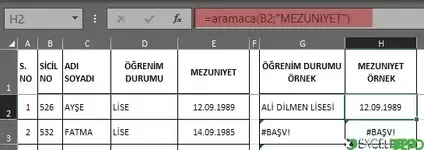
Aşağıdaki gibi ekran görüntüsünü göreceğiniz, üstte açıkladığım yöntemi kullanırım derseniz dosyalarınızı ekleyim.
Merhaba sayın Admin. Tüm bilgisayarlarda microsoft olmadığı için maalesef formül kullanıyorum programlarda
Üzgünüm ama istediğiniz formül ile olmaz. Başka dosya yerine başka sayfaya kaydedin ki, işiniz çözülsün.
Yoksa dosyanız hazırdı...
Yoksa dosyanız hazırdı...
Ben belgenize bakmayı atladım, başka konulara daldım demekki.
Keşke "Kapalı Excel Belgesinden Formülle Veri Alma" gibi bir başlıkla yeni bir konu açsaydınız.
Şayet, ....(1) isimli belgedeki liste sayfasında SİCİL numaraları verilmiş/hücrede yazılı durumda hazır ise
iki belgeyi de açıkken DÜŞEYARA işlevini kullanarak aşağıdaki gibi formül oluşturarak sonuç alabilirsiniz.
Ben, belgelerinizi, formülde göreceğiniz konuma kaydettiğim için YOL bilgisi (mavi renkledirdim) bu şekilde oluştu.
Siz kendi bilgisayarınızda formülü, ilgili alanları fareyle seçerek oluşturursanız bu yol bilgisi,
dosyanın bilgisayarınızdaki konumuna göre kendiliğinden oluşacaktır.
Formüldeki kırmızı renklendirdiğim 2 sayısı sicil sütunundan itibaren (sicil sütunu dahil) kaçıncı sütun bilgisinin alınacağını belirler.
Bu sayıyı hangi sütundaki bilgi gerekliyse ona göre değiştirirsiniz.
Sadece ÖĞRENİM DURUMU ve MEZUNİYET sütunları gerekliyse 2 yerine yazılacak sayı 3 ve 5 olacak demektir.
Bir sicil numarasının ...(1) isimli belgede olup, ....(2) isimli belgede olmama ihtimali yoksa
formüldeki EĞERHATA kısmına da gerek yok elbette.
Doğal olarak ...(1) isimli belgeyi her açtığınızda BİLGİLERİN GÜNCELLENMESİyle ilgili bir soru karşınıza çıkacak,
bu soruya olumlu cevap verdiğinizde, kaynak belge olan ....(2) isimli belgedeki yeni bilgiyi görebileceksiniz.
Keşke "Kapalı Excel Belgesinden Formülle Veri Alma" gibi bir başlıkla yeni bir konu açsaydınız.
Şayet, ....(1) isimli belgedeki liste sayfasında SİCİL numaraları verilmiş/hücrede yazılı durumda hazır ise
iki belgeyi de açıkken DÜŞEYARA işlevini kullanarak aşağıdaki gibi formül oluşturarak sonuç alabilirsiniz.
Ben, belgelerinizi, formülde göreceğiniz konuma kaydettiğim için YOL bilgisi (mavi renkledirdim) bu şekilde oluştu.
Siz kendi bilgisayarınızda formülü, ilgili alanları fareyle seçerek oluşturursanız bu yol bilgisi,
dosyanın bilgisayarınızdaki konumuna göre kendiliğinden oluşacaktır.
Formüldeki kırmızı renklendirdiğim 2 sayısı sicil sütunundan itibaren (sicil sütunu dahil) kaçıncı sütun bilgisinin alınacağını belirler.
Bu sayıyı hangi sütundaki bilgi gerekliyse ona göre değiştirirsiniz.
Sadece ÖĞRENİM DURUMU ve MEZUNİYET sütunları gerekliyse 2 yerine yazılacak sayı 3 ve 5 olacak demektir.
Bir sicil numarasının ...(1) isimli belgede olup, ....(2) isimli belgede olmama ihtimali yoksa
formüldeki EĞERHATA kısmına da gerek yok elbette.
Doğal olarak ...(1) isimli belgeyi her açtığınızda BİLGİLERİN GÜNCELLENMESİyle ilgili bir soru karşınıza çıkacak,
bu soruya olumlu cevap verdiğinizde, kaynak belge olan ....(2) isimli belgedeki yeni bilgiyi görebileceksiniz.
Kod:
Bu kodu görmek için giriş yapmanız gerekmektedir (1 satır).
Giriş Yap
Teşekkür ederim sayın Bran uygulayıp dönüş yapacağım
Merhaba sayın Baran örnek dosyadaki açıklamada da belirttiğim üzere önceki formülde öğrenim bilgileri sayfasında G sütununda bulunan yazıların içinde kademe yazan satırları dikkate almıyordu. Sanırım bu detayı atlamışsınız.
Hayır Sayın @teyadih .
Kademe ile ilgili kontrol ve öğrenim durumu bilgisinin kapalı tutulacak belgede mevcut dizi formülüyle hesaplanacağını,
açık belgenizde ise sadece kapalı belgedeki o tablodan sicile göre veri çekeceğinizi düşünmüştüm.
O halde Öğrenim Durumu için aşağıdaki formülü dizi formülü olarak uygulayın ve aşağı doğru kopyalayın.
Formülün aynısını, sondaki 3 sayısını 5 olarak değiştirip MEZUNİYET bilgisini getirmek için kullanabilirsiniz.
Bu sayı, SİCİL sütunundan itibaren kaç sütun sağdaki bilginin getirileceğini belirler.
Not: Ben .RAR belgenizi aşağıdaki formülde mavi renklendirdiğim dizine çıkartmıştım.
bu nedenle, formülde mavi renklendirdiğim dosya yolu bilgisini kendi bilgisayarınızdaki konuma göre düzenlemeniz veya
formülü, iki belge de açıkken alanları/hücreleri fareyle seçerek oluşturup kaynak belgeyi kapattığınızda
yol bilgisinin kendiliğinden gelmesini sağlayabilirsiniz.
İşlemin doğruluğundan emin olmak için; formülün uygulandığı belge kapalıyken kaynak belgeyi açıp bir veride
elle değişiklik yapıp, belgeyi kaydederek kapatın, sonra bu formülü uyguladığınız belgeyi açın.
Açılışta BİLGİLERİN GÜNCELLENMESİyle ilgili soruya OLUMLU cevap vererek işlemi onaylayın.
Yeni bilginin geldiğini göreceksiniz.
Kademe ile ilgili kontrol ve öğrenim durumu bilgisinin kapalı tutulacak belgede mevcut dizi formülüyle hesaplanacağını,
açık belgenizde ise sadece kapalı belgedeki o tablodan sicile göre veri çekeceğinizi düşünmüştüm.
O halde Öğrenim Durumu için aşağıdaki formülü dizi formülü olarak uygulayın ve aşağı doğru kopyalayın.
Formülün aynısını, sondaki 3 sayısını 5 olarak değiştirip MEZUNİYET bilgisini getirmek için kullanabilirsiniz.
Bu sayı, SİCİL sütunundan itibaren kaç sütun sağdaki bilginin getirileceğini belirler.
Not: Ben .RAR belgenizi aşağıdaki formülde mavi renklendirdiğim dizine çıkartmıştım.
bu nedenle, formülde mavi renklendirdiğim dosya yolu bilgisini kendi bilgisayarınızdaki konuma göre düzenlemeniz veya
formülü, iki belge de açıkken alanları/hücreleri fareyle seçerek oluşturup kaynak belgeyi kapattığınızda
yol bilgisinin kendiliğinden gelmesini sağlayabilirsiniz.
İşlemin doğruluğundan emin olmak için; formülün uygulandığı belge kapalıyken kaynak belgeyi açıp bir veride
elle değişiklik yapıp, belgeyi kaydederek kapatın, sonra bu formülü uyguladığınız belgeyi açın.
Açılışta BİLGİLERİN GÜNCELLENMESİyle ilgili soruya OLUMLU cevap vererek işlemi onaylayın.
Yeni bilginin geldiğini göreceksiniz.
Kod:
Bu kodu görmek için giriş yapmanız gerekmektedir (1 satır).
Giriş Yap
Sayın @teyadih .
D2 hücresindeki formülü aşağıdaki gibi değiştirin (formülün sonundaki 3 sayısını 5 yaparak E sütununa uygulanabilir).
Başka belgedeki alandan aynı formülle sonuç alınması konusunda, 15 numaralı cevaptakine benzer bir uygulama yapabilirsiniz.
Formüller yine dizi formülü olarak uygulanmalıdır.
D2 hücresindeki formülü aşağıdaki gibi değiştirin (formülün sonundaki 3 sayısını 5 yaparak E sütununa uygulanabilir).
Başka belgedeki alandan aynı formülle sonuç alınması konusunda, 15 numaralı cevaptakine benzer bir uygulama yapabilirsiniz.
Formüller yine dizi formülü olarak uygulanmalıdır.
Kod:
Bu kodu görmek için giriş yapmanız gerekmektedir (1 satır).
Giriş Yap
Çözüm
Merhaba sayın Baran elinize sağlık. Formül tamam
ÇÖZÜLDÜ işaretlemesini, kendi cevabınıza değil de çözümü sağlayan cevabın sağındaki simgeye tıklayarak yaparsanız iyi olur.
Malum bu işlemden maksat, benzer ihtiyacı/sorunu olanların, yazışmalar arasında dolaşmadan doğrudan çözüm sağlayan cevaba ulaşmalarını sağlamak.
.
Malum bu işlemden maksat, benzer ihtiyacı/sorunu olanların, yazışmalar arasında dolaşmadan doğrudan çözüm sağlayan cevaba ulaşmalarını sağlamak.
.
- Durum
- Üzgünüz bu konu cevaplar için kapatılmıştır...
Benzer konular Benzer kaynaklar Benzer dosyalar
-
-
Koşullu Toplam Alma
- YasarPiskin
- Formül Soruları
- Yanıt: 2
-
Tekrar Eden Benzer Kayıtların Toplamını Alma
- merakli
- Formül Soruları
- Yanıt: 6
-
Sütun Başlıklarında Toplam Alma
- KubilayTurkay
- Formül Soruları
- Yanıt: 11
-
Kodların Kademlerine Göre Üst Toplamlarını Alma
- kmlzdmr
- Formül Soruları
- Yanıt: 3
-
 Aynı Tarihe Ait Fatura Bilgisi Verileri Getirme
- Mehmet2321
- Formül Soruları
- Yanıt: 11
-
-
-
 Ad Soyad Bilgisini Ayrı Hücrelere Alma
- ExcelDepo
- Hazır Makrolar
- İndirme: 0
-
On Beş Günlük Hava Tahmin Raporu
- ExcelDepo
- VIP
- İndirme: 24
-
Seçili Aralığa Ait Bilgileri Listeleme
- ExcelDepo
- Hazır Makrolar
- İndirme: 0
-
İş Durumu Gantt Grafiği Oluşturma
- ExcelDepo
- Özel
- İndirme: 17
-
Son 7 Güne Ait Verileri Filtreleme
- ExcelDepo
- Hazır Formüller
- İndirme: 0
-
-
-
İl Bazlı Hava Durumu Sorgulama
- ExcelDepo
- VIP
- İndirme: 15
-
Dinamik Skorbord Örneği Hazırlama
- ExcelDepo
- Excel Şablonları
- İndirme: 31
-
Hava Durumu Sorgulama
- ExcelDepo
- VIP
- İndirme: 20
-
Süper Lig Puan Durumunu Takip Etme
- yukselendincer
- Excel Şablonları
- İndirme: 69
-
 Spor Toto Süper Lig Fikstür ve Puan Cetveli
- TheChamp
- VIP
- İndirme: 64
-