Eski bir web tarayıcısı kullanıyorsunuz. Bu veya diğer siteleri görüntülemekte sorunlar yaşayabilirsiniz..
Tarayıcınızı güncellemeli veya alternatif bir tarayıcı kullanmalısınız.
Onay İşareti Simgesinin Siyah Görünmesini Düzeltme
- Konuyu başlatan 1903emre34
- Başlangıç tarihi
Çözüm
Öncelikle,
formüllerinizi kontrol edin...
Ben formülleri kopyalayın derken, tüm hücrelere
=EĞERHATA(KAÇINCI($B3;{"Alınmadı";"Kontrol Edildi"};0);"")
olarak kopyalayın demek istemedim.
Yani 20. satırda
=EĞERHATA(KAÇINCI($B20;{"Alınmadı";"Kontrol Edildi"};0);"")
şeklinde olmalı.
Formülleri aşağıya doğru kopyalayın..
Gelelim,
Biçimlendirmeye
Biçimlendirme için 1. mesajda yazdıklarımla, sizin sayfadakileri karşılaştırın. Bakalım AYNI mı?
En iyisi
dokumanı yapıp eklemek.
formüllerinizi kontrol edin...
Ben formülleri kopyalayın derken, tüm hücrelere
=EĞERHATA(KAÇINCI($B3;{"Alınmadı";"Kontrol Edildi"};0);"")
olarak kopyalayın demek istemedim.
Yani 20. satırda
=EĞERHATA(KAÇINCI($B20;{"Alınmadı";"Kontrol Edildi"};0);"")
şeklinde olmalı.
Formülleri aşağıya doğru kopyalayın..
Gelelim,
Biçimlendirmeye
Biçimlendirme için 1. mesajda yazdıklarımla, sizin sayfadakileri karşılaştırın. Bakalım AYNI mı?
En iyisi
dokumanı yapıp eklemek.
Selamlar,
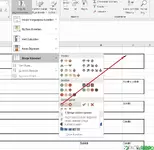
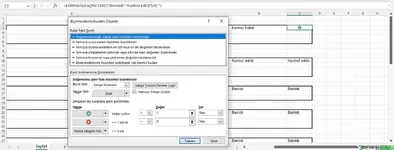
Resimdeki gibi uygulayın...

1 - C3 Hücresindeki formülü
formülü ile değiştirin.
2 - C3 hücresi için, Koşullu Biçimlendirme >>> Simge Kümeleri
a - Üçlü simge grubunu seçin
b - Her bir simge için yanındaki oka basın ve açılır listeden UYGUN simgeyi seçin
c - En son simge (3. simge) için açılır listeden "Hücre Simgesi Yok" seçin
d - Yeşil OK için ">" seçin, Değer için 1 yazın ve Tür için de sayı seçin
e - Kırmızı X için ">" seçin, Değer için 0 yazın ve Tür için sayı seçin
f - Yalnızca Simge Göster kutucuğunu işaretleyin.
g - Tamam
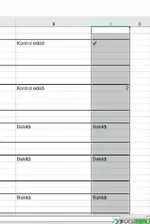
3 - C3 hücresini hizalayın (Ben, resimdeki gibi Ortalaya aldım)
4 - C3 hücresini seçin.. Kopyala >>> Yapıştır.Özel >>> Kenarlıklar dışındaki her şeyi seçerek diğer hücrelere yapıştırın.
Resimdeki gibi uygulayın...

1 - C3 Hücresindeki formülü
Kod:
Bu kodu görmek için giriş yapmanız gerekmektedir (1 satır).
Giriş Yap
formülü ile değiştirin.
2 - C3 hücresi için, Koşullu Biçimlendirme >>> Simge Kümeleri
a - Üçlü simge grubunu seçin
b - Her bir simge için yanındaki oka basın ve açılır listeden UYGUN simgeyi seçin
c - En son simge (3. simge) için açılır listeden "Hücre Simgesi Yok" seçin
d - Yeşil OK için ">" seçin, Değer için 1 yazın ve Tür için de sayı seçin
e - Kırmızı X için ">" seçin, Değer için 0 yazın ve Tür için sayı seçin
f - Yalnızca Simge Göster kutucuğunu işaretleyin.
g - Tamam
3 - C3 hücresini hizalayın (Ben, resimdeki gibi Ortalaya aldım)
4 - C3 hücresini seçin.. Kopyala >>> Yapıştır.Özel >>> Kenarlıklar dışındaki her şeyi seçerek diğer hücrelere yapıştırın.
C3 hücresinde hem formül ve hem de Koşullu Biçimlendirme olduğunu varsayıyorum
C3 hücresi hariç olmak üzere,
C4 : C68 seçin
* Koşullu Biçimlendirme >>> Seçili hücrelerden Kuralları Temizle
Daha sonra C3 hücresini seçin ( C3 hücresinde hem formül ve hem de Koşullu Biçimlendirme olduğunu varsayıyorum)
* Koşullu Biçimlendirme >>> Kuralları Yönet
açılan menüde,
Uygulama hedefi kısmına =$C$3:$C$68 yazın ve Tamam...
bu arada, C3 hücresindeki formülü de C4 : C68 aralığına kopyalayın.
C3 hücresi hariç olmak üzere,
C4 : C68 seçin
* Koşullu Biçimlendirme >>> Seçili hücrelerden Kuralları Temizle
Daha sonra C3 hücresini seçin ( C3 hücresinde hem formül ve hem de Koşullu Biçimlendirme olduğunu varsayıyorum)
* Koşullu Biçimlendirme >>> Kuralları Yönet
açılan menüde,
Uygulama hedefi kısmına =$C$3:$C$68 yazın ve Tamam...
bu arada, C3 hücresindeki formülü de C4 : C68 aralığına kopyalayın.
Öncelikle,
formüllerinizi kontrol edin...
Ben formülleri kopyalayın derken, tüm hücrelere
=EĞERHATA(KAÇINCI($B3;{"Alınmadı";"Kontrol Edildi"};0);"")
olarak kopyalayın demek istemedim.
Yani 20. satırda
=EĞERHATA(KAÇINCI($B20;{"Alınmadı";"Kontrol Edildi"};0);"")
şeklinde olmalı.
Formülleri aşağıya doğru kopyalayın..
Gelelim,
Biçimlendirmeye
Biçimlendirme için 1. mesajda yazdıklarımla, sizin sayfadakileri karşılaştırın. Bakalım AYNI mı?
En iyisi
dokumanı yapıp eklemek.
formüllerinizi kontrol edin...
Ben formülleri kopyalayın derken, tüm hücrelere
=EĞERHATA(KAÇINCI($B3;{"Alınmadı";"Kontrol Edildi"};0);"")
olarak kopyalayın demek istemedim.
Yani 20. satırda
=EĞERHATA(KAÇINCI($B20;{"Alınmadı";"Kontrol Edildi"};0);"")
şeklinde olmalı.
Formülleri aşağıya doğru kopyalayın..
Gelelim,
Biçimlendirmeye
Biçimlendirme için 1. mesajda yazdıklarımla, sizin sayfadakileri karşılaştırın. Bakalım AYNI mı?
En iyisi
dokumanı yapıp eklemek.
Ekli dosyalar
Çözüm
Benzer konular Benzer kaynaklar Benzer dosyalar
-
-
ÇAPRAZEŞLEŞTİR Formülü Hatalı Sonuç Düzeltme
- fledermaus
- Formül Soruları
- Yanıt: 18
-
DÜŞEYARA Formülündeki Değer Hatasını Düzeltme
- fledermaus
- Formül Soruları
- Yanıt: 7
-
Veri girme, düzeltme ve geri alma
- ExcelDepo
- Akademi
- Yanıt: 0
-
Alt Bilginin Diğer Sayfalarda Görünmesini Engelleme
- 1903emre34
- Genel Sorular
- Yanıt: 2
-
Pivot Table Sıralama Sorununu Düzeltme
- tarikdas
- Genel Sorular
- Yanıt: 3
-
-
-
Yerleşik Onay Kutusunu Kullanma
- ExcelDepo
- Özel
- İndirme: 3
-
Hatalı Tarih Biçimlerini Düzeltme
- ExcelDepo
- VIP
- İndirme: 4
-
Tırnak İçinde Yazılanlar Hariç Kelimelere Bölme
- ExcelDepo
- VIP
- İndirme: 2
-
Sayıları Onay Kutusuna Dönüştürme
- ExcelDepo
- VIP
- İndirme: 9
-
Feet Birimini İnç Birimine Dönüştürme
- ExcelDepo
- VIP
- İndirme: 6
-
-
-
Formül İçinde Çift Tırnak Kullanma
- ExcelDepo
- VIP
- İndirme: 10
-
Türkçe Yazım Kılavuzu Kullanma
- RftDvrc
- Excel Şablonları
- İndirme: 21
-
Hücrelerdeki Hata Göstergelerini Gizleme
- ExcelDepo
- Excel Şablonları
- İndirme: 5
-
Onay Kutusu ile Verileri Renklendirme
- ExcelDepo
- Excel Şablonları
- İndirme: 15
-
Onay Kutuları ile Proje Takip Etme
- ExcelDepo
- Excel Şablonları
- İndirme: 24
-