
4 adımdan 0 tanesi tamamlandı
1. Kısayol Tuşlarıyla Satır Ekleme

Excel Satır Ekleme Nasıl Yapılır isimli içerikte, Çalışma Sayfalarındaki verilere nasıl ekleme yapılacağının adımları yer almaktadır.
Excel'de Yeni Satır Ekleme Temel Adımları
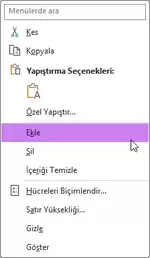
Excel'de satır eklemenin temel adımları şunlardır:- Excel'de satır eklemek için önce eklemek istediğiniz satırın üstündeki satırı seçin.

- Ardından, sağ tıklayıp açılan menüden "Satır Ekle" seçeneğini tıklayın.
Excel'de klavye kısayolları kullanarak hızlıca satır ekleyebilirsiniz.
Ctrl ve + (artı) tuş kombinasyonu etkin hücrenin üstüne satır ekler.
2. Satır Ekleme Sırasında Yaygın Sorunlar
Eğer hücreler kilitliyse veya çalışma sayfası korumalıysa satır eklenemez. Bu sorunu çözmek için sayfa korumasını kaldırmanız gerekebilir.
3. Makro Kullanarak Satır Ekleme
Gelişmiş kullanıcılar için VBA makroları ile otomatik satır ekleme işlemleri yapılabilmektedir. Bu, tekrar eden işlemleri otomatize etmek için ideal bir yöntemdir.
Örnek kod:
VBA
4 satır
Sub SatirEkle()
    ' Aktif hücrenin bulunduğu satırın üstüne yeni bir satır ekler.
    ActiveCell.EntireRow.Insert
End Sub4. Excel Mobil Uygulamasında Satır Ekleme
Excel mobil uygulamasında da benzer şekilde satır ekleme işlemi yapabilirsiniz.
Uygulamada, hücreyi seçip menüden "Satır Ekle" seçeneğine dokunarak işlemi gerçekleştirebilirsiniz.
Sonuç
Excel'de satır ekleme, veri organizasyonu ve düzenleme süreçlerinde temel bir beceridir. Bilgi sahibi olmak, iş süreçlerinizde zaman kazandırır ve verimliliği artırır.Olası sorularınız için, SORU - CEVAP forumumuzu kullanabilirsiniz.
