

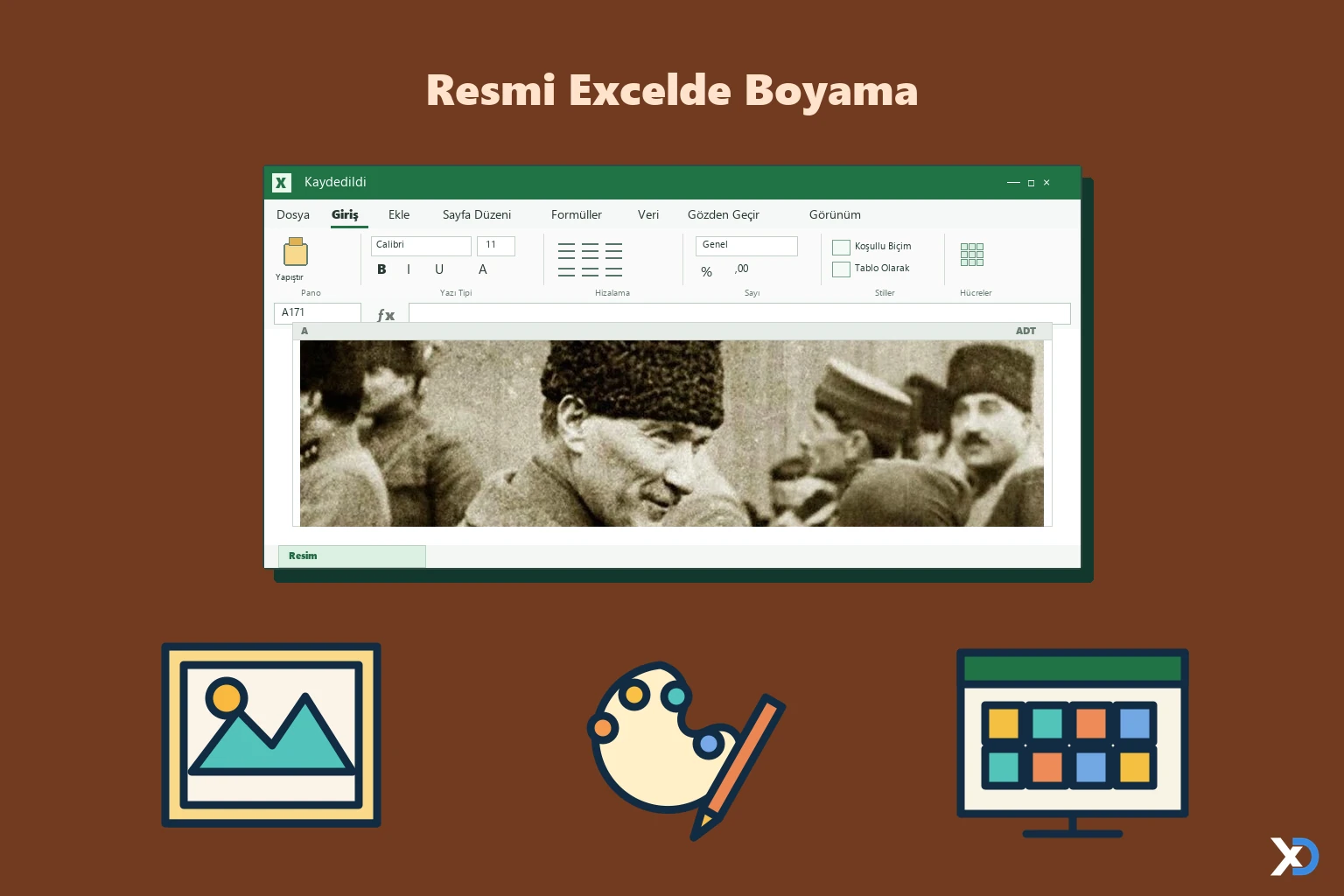
Bu dosya, bilgisayarınızdan seçtiğiniz bir resmi Excel hücrelerinin arka plan renkleriyle yeniden çizen bir VBA örneğidir. Ortaya çıkan görüntü sayfaya eklenmiş bir resim nesnesi değildir; her piksel için bir hücre boyanır.
Dosya makro içerir (.xlsm), açarken makroları etkinleştirmeniz gerekir.
Kodda bir yazım hatası var: ScreenUpdating satırında "falase" yazıyor. Bu satır, 20 satırlık yenileme döngüsünde hata verebilir ve düzeltilmesi gerekebilir.
Dosya makro içerir (.xlsm), açarken makroları etkinleştirmeniz gerekir.
Dosyanın içeriği
- Resim: Boyamanın yapıldığı sayfadır. Başlangıçta boştur, kullanılan alan A1:ADT616 aralığındadır. Formül, tablo veya grafik yoktur.
- frmResim: Resmi seçmek ve çizdirmek için kullanılan UserForm'dur. İçinde iki düğme ve seçilen resmin önizlemesini gösteren bir Image denetimi bulunur.
- Module1: Formu açan ResimFormunuGoster makrosunu içerir.
Makrolar
- ResimFormunuGoster: frmResim formunu açar. Çalıştırmak için Alt+F8 ile makro listesini açıp bu makroyu seçebilirsiniz.
- CommandButton1_Click: Dosya seçme penceresini açar. Pencere yalnızca .bmp ve .jpg/.jpeg dosyalarını listeler. Seçilen resim formdaki önizleme alanına yüklenir ve çizim düğmesi etkinleşir.
- CommandButton2_Click: Resmi geçici klasöre tmp.bmp adıyla BMP olarak kaydeder, çizim yordamını çağırır ve işlem bitince bu geçici dosyayı siler.
- BmpCiz: "Resim" sayfasındaki önceki içeriği temizler, BMP başlık bilgilerinden genişlik ve yüksekliği okur, satır yüksekliğini 1, sütun genişliğini 0,085 yaparak hücreleri çok küçük kareler haline getirir. Ardından her pikselin RGB değerini okuyup ilgili hücrenin Interior.Color özelliğine uygular. Her 20 satırda bir ekranı yenileyerek ilerlemeyi gösterir.
Kodda bir yazım hatası var: ScreenUpdating satırında "falase" yazıyor. Bu satır, 20 satırlık yenileme döngüsünde hata verebilir ve düzeltilmesi gerekebilir.
Nasıl kullanılır
- Dosyayı açın ve makroları etkinleştirin.
- ResimFormunuGoster makrosunu çalıştırarak formu açın.
- "1. Resim yükle" düğmesine tıklayıp bilgisayarınızdan bir BMP veya JPEG resim seçin.
- Önizlemeyi kontrol edin ve "Excel'de çiz" düğmesine tıklayın.
- Çizim bitene kadar bekleyin. Resim büyükse işlem uzun sürebilir.
Galeri
-
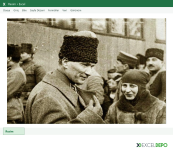 Resmi Excelde Boyama - 1
-
 Resmi Excelde Boyama - 2
ExcelDepo tarafından daha fazla dosya
-
 Bilanço ve Finansal Analiz ŞablonuHesap kodlu bilanço ve gelir tablosundan oran analizi, dört pano ve rapor üreten Excel şablonu
-
 Devamsızlık ve Geç Kalma Takibi ile Absenteeism Oranı HesaplamaDevamsızlık ve geç kalma kayıtlarından kayıp saati ve absenteeism oranını hesaplayan panolu şablon
-
Excel VAR FonksiyonuWEEKDAY fonksiyonunun örneklerle anlatıldığı, ay içindeki gün tarihlerini bulan Excel dosyası
-
 Virgülle Ayrılan Metni Birden Çok Sütuna BölmeVirgülle ayrılmış metni sütunlara bölme örnekleri ve alıştırma verileri
-
 Excel İmsakiye BitlisBitlis ve 6 ilçesi için 2026 Ramazan imsak, öğle ve akşam vakitleri tek dosyada
-
Excel SANLOG2 FonksiyonuIMREAL işlevinin kullanımını dört örnek sayfayla gösteren İngilizce Excel dosyası
-
Excel SİNH FonksiyonuSTDEV fonksiyonunu açıklayan ve dört örnekle gösteren İngilizce Excel dosyası
-
 Aggregate Toplama İşlevini KullanmaAGGREGATE (TOPLAMA) işlevinin seçenek kodlarını örneklerle gösteren Excel çalışma kitabı







