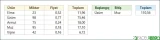
Bu şablon, A sütununa yazılan bir değerin harflerini C sütunundan başlayarak üçgen biçiminde alt alta ve yan yana dizer. Her satırda bir önceki satırdan bir harf fazla gösterilir. İşlem tek bir formülle yapılır, makro kullanılmaz.
Dosyada Excel, değişken adlarını "_xlpm.i" ve "_xlpm.r" biçiminde saklar; yukarıda okunabilirlik için sade yazılmıştır.
Dosyanın içeriği
- Sheet3: A1:G23 aralığını kullanan tek sayfadır. A sütununda "Değer", C sütununda "Üçgen" başlığı yer alır.
- A sütununda BAG, BAGS, BAGGAGES ve AQUAPHOBIA gibi örnek değerler bulunur.
- C2 hücresindeki formülün sonucu C sütunundan başlayarak sağa ve aşağıya taşar. Örneğin BAG değeri için ilk satırda B, ikinci satırda A, üçüncü satırda G harfleri görünür.
Kullanılan formüller
C2 hücresindeki formül dinamik dizi fonksiyonlarına dayanır. Formül şöyledir:Dosyada Excel, değişken adlarını "_xlpm.i" ve "_xlpm.r" biçiminde saklar; yukarıda okunabilirlik için sade yazılmıştır.
- SEQUENCE: 1'den 99'a kadar sıra numaraları üretir ve satır sayısını belirler.
- SCAN: SUM ile birikimli toplam alarak her satırın metinde nereden başlayacağını hesaplar (0, 1, 3, 6...).
- MID: Her satır için metinden 1, 2, 3... karakterlik parçayı alır.
- FILTER: Boş kalan parçaları eler, böylece yalnızca değerin uzunluğuna yetecek kadar satır kalır.
- MAX ve LEN: En uzun parçanın uzunluğunu bulur; ikinci MID bu parçayı tek tek harflere böler.
- LET: Ara hesapları adlandırarak formülü tek ifadede toplar.
Nasıl kullanılır
- Dosyayı açın; formül SCAN ve LET kullandığı için Microsoft 365 veya bu fonksiyonları destekleyen bir Excel sürümü gerekir.
- A2 hücresindeki değeri silip kendi kelimenizi yazın.
- C2 hücresindeki sonuç otomatik güncellenir ve üçgen yeniden oluşur.
- Taşan sonuç alanının boş kalması gerektiğinden C2'nin sağındaki ve altındaki hücrelere veri yazmayın; aksi halde #YAYILMA! hatası görülür.
- Başka bir değer için formülü ilgili satırdaki hücreye kopyalayın ve A sütunu başvurusunu değiştirin.
Burhan.cesur tarafından daha fazla dosya
-
Excel Formülleri ile Sudoku Çözme6x6 sudoku sorusunu tek hücrelik dinamik dizi formülleriyle çözen Excel dosyası
-
 İstanbul İlçelerinin Nöbetçi Eczanelerini ListelemeSeçilen İstanbul ilçesinin nöbetçi eczanelerini Power Query ile listeleyen Excel dosyası
-
Birleştirilmiş Hücrelerden Tablo OluşturmaBirleştirilmiş kategori ve not hücrelerini satır satır tabloya dönüştüren örnek çalışma
-
Romen Karşılıkları Palindromik Olan Sayıları ListelemeRomen rakamı karşılığı palindrom olan sayıları listeleme örneği
-
Gruplandırılmış Tabloyu AyrıştırmaGruplandırılmış özet tabloyu satır satır detaylı listeye çeviren Excel şablonu
-
İki Ayrı Ürüne Göre BulmaBaşlangıç ve bitiş ürününe göre aradaki fiyatları toplayan SUM ve XLOOKUP örneği