Bu dosya, ağırlıklı ortalamanın Excel'de nasıl hesaplandığını örnek bir tablo üzerinde gösterir. Ağırlıklı ortalamada her değer, kendisine karşılık gelen ağırlık oranında sonuca etki eder; dosyada bu hesap SUMPRODUCT ve SUM fonksiyonlarının birlikte kullanımıyla yapılır.
Türkçe Excel'de aynı formül TOPLA.ÇARPIM ve TOPLA fonksiyonlarıyla yazılır:
Dosyanın içeriği
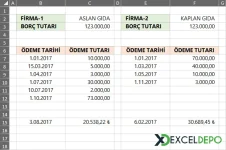
- Sayfa1: B2:F15 aralığında firma bilgisi, borç tutarı ve ödeme tablosu yer alır. Firma adı olarak "FİRMA-1" ve "KAPLAN GIDA", borç tutarı olarak 123000 girilmiştir.
- Tabloda ÖDEME TARİHİ ve ÖDEME TUTARI başlıkları bulunur. Tarihler B7:B12 aralığında, ikinci sütundaki tarihler E sütununda listelenir (ör. 01.01.2017, 15.03.2017, 01.04.2017, 01.07.2017, 10.07.2017, 01.10.2017).
- B15 hücresinde hesaplanan sonuç yer alır.
Kullanılan formüller
B15 hücresindeki formül, B7:B12 değerlerini C7:C12 ağırlıklarıyla çarpıp toplar, sonucu ağırlıkların toplamına böler:=SUMPRODUCT(B7:B12,C7:C12)/SUM(C7:C12)=TOPLA.ÇARPIM(B7:B12;C7:C12)/TOPLA(C7:C12)=SUMPRODUCT(B7:B12,C7:C12)/SUM(C7:C12)Nasıl kullanılır
- Sayfa1'deki değer sütununa (B7:B12) ortalaması alınacak değerleri girin.
- C7:C12 aralığına her değerin ağırlığını yazın.
- B15 hücresinde ağırlıklı ortalama otomatik hesaplanır.
- Daha fazla satır gerekiyorsa formüldeki aralıkları yeni satırları kapsayacak şekilde genişletin.
Galeri
-
 Ağırlıklı Ortalama Hesaplama - 1
Feyzullah tarafından daha fazla dosya
-
Yapı Bakım PlanıEv bakım işlerini sıklığa göre gruplayan, son yapılma tarihi takipli bakım listesi
-
 Formüllü Veri Doğrulama ListesiSeçilen bölgeye göre değişen bağımlı açılır liste örneği
-
Öğrenci Yerleştirme ProgramıOkul öncesi ve 1. sınıf öğrencilerini kura ve kontenjana göre sınıflara yerleştiren makrolu şablon
-
Aynı Saat Diliminde Olan Verileri RenklendirmeSeçilen saatle aynı saat dilimindeki satırları otomatik renklendiren şablon
-
Belirtilen Sayı Kadar Son Satırdaki Veriyi ÇoğaltmakH sütunundaki son dolu hücreyi L1'deki sayı kadar alt alta çoğaltan makro
-
Grafiği Resim Olarak KaydetmekSayfa1'deki grafiği makroyla GIF resmi olarak dosya klasörüne kaydeder
-
Son Harfe Göre Alfabetik SıralamakSütundaki metinleri son harfine göre alfabetik sıralayan makrolu şablon
-
Sütundaki Verileri Sütün Genişliği Kadar Alt Alta YazmakB sütunundaki uzun metinleri sabit genişlikte bölüp C sütununda alt alta dizen makro