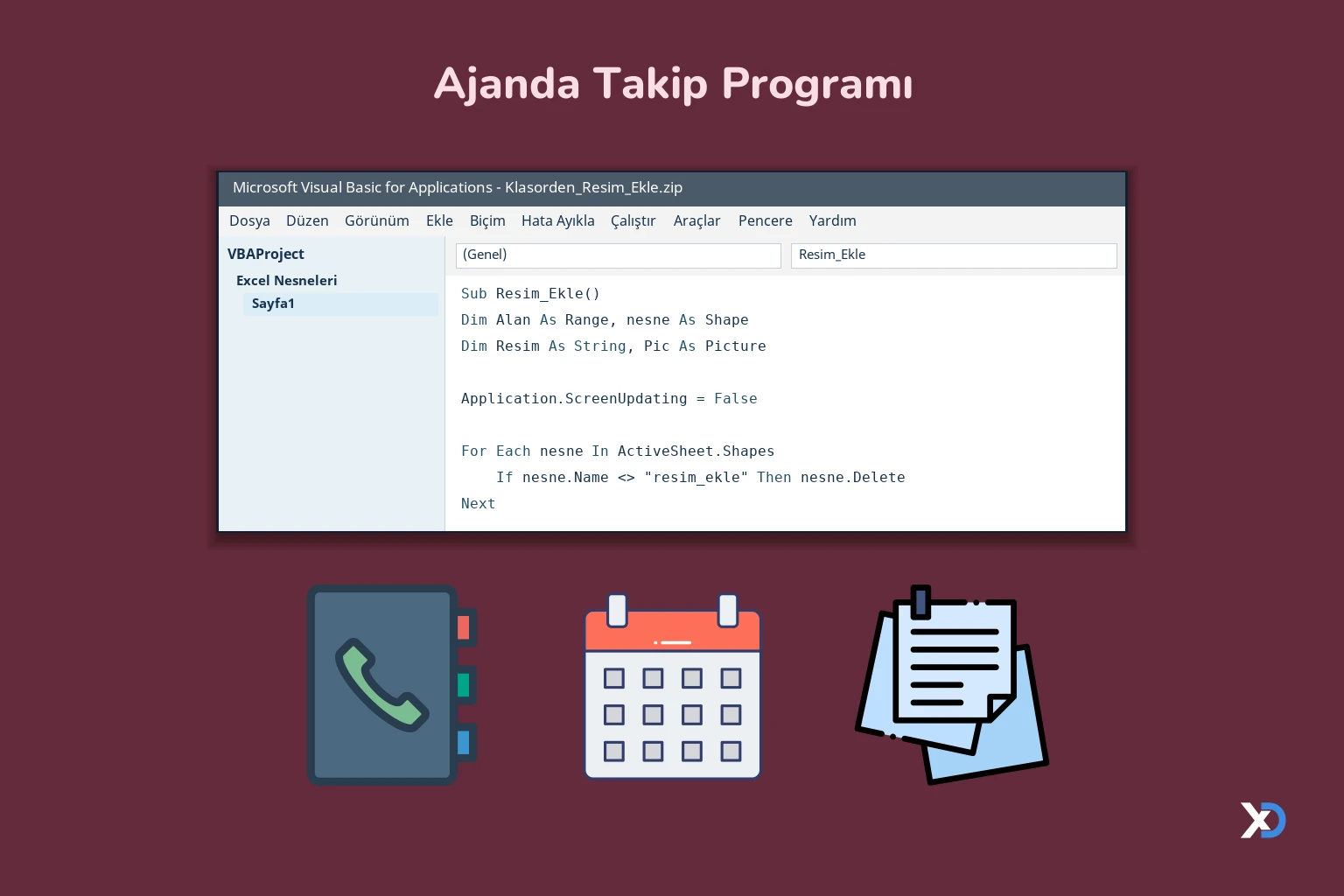
Bu çalışma kitabı, dosya adı A sütununa yazılan resimleri aynı klasörden bulup B sütunundaki hücrelere otomatik yerleştiren bir VBA örneğidir. Resim bulunamazsa satırda uyarı metni gösterilir. Kodları açık olan örnek, klasörden toplu resim ekleme işlemi için temel olarak kullanılabilir.
Dosyanın içeriği
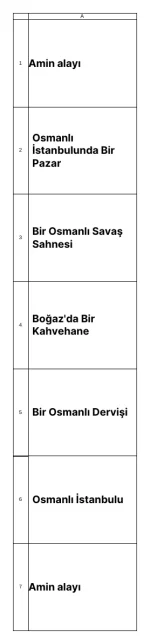
- Sayfa1: A1:A7 aralığında resim adları listelenir (Amin alayı, Bir Osmanlı Dervişi, Osmanlı İstanbulu gibi). Resimler B sütunundaki hücrelere, uyarı metni C sütununa gelir.
- Zip paketinde çalışma kitabının yanında altı jpg resim ve eşleşme bulunamayan satırlar için kullanılan ResimYok.jpg dosyası bulunur.
Makrolar
Dosya makro içerir, açarken makroları etkinleştirmeniz gerekir. Makro kodu Sayfa1 sayfa modülündedir ve tek prosedür içerir: Resim_Ekle.- Önce sayfadaki mevcut şekilleri siler; yalnızca adı resim_ekle olan nesne (makro düğmesi) korunur. Ardından C sütunundaki eski uyarı metinlerini temizler.
- A sütunundaki her satır için çalışma kitabının klasöründe "satır değeri + .jpg" adlı dosyayı arar.
- Dosya bulunamazsa C sütununa "Resim yok ya da isim hatalı." yazılır (kalın, 18 punto) ve ResimYok.jpg eklenir.
- Resim, B sütunundaki hücrenin (birleşik hücre ise tüm birleşik alanın) yüksekliğine ve genişliğine sığacak biçimde yerleştirilir; en-boy oranı kilitli değildir, hücreyle birlikte taşınır ve boyutlanır.
- Makro yalnızca dosya silme olarak sayfadaki şekilleri siler; dışarıya bağlantı kurmaz, klasördeki dosyalara dokunmaz.
Nasıl kullanılır
- Zip dosyasını bir klasöre çıkarın; çalışma kitabı ve resimler aynı klasörde kalmalıdır.
- .xlsm dosyasını açın ve makroları etkinleştirin.
- A sütununa uzantısız resim adlarını yazın; ad, klasördeki jpg dosyasının adıyla aynı olmalıdır.
- Resim_Ekle makrosunu çalıştırın (sayfadaki resim_ekle düğmesi ya da Alt+F8).
- Resimler B sütununa yerleşir; adı eşleşmeyen satırlarda C sütununda uyarı görünür.
Galeri
-
 Ajanda Takip Programı - 1
selamt tarafından daha fazla dosya
-
 Userform Üzerinde Sidebar Menü YapmaUserForm üzerinde açılıp kapanan, modern görünümlü sol kenar menü (sidebar) örneği
-
 Ödeme Planı Tablosu ÖrnekleriÇocuklar için görev bazlı harçlık ödeme planı: tutar ve toplam takibi
-
 Proje Yönetimi Kumanda PaneliGrafiklerle proje takibi: görev zaman çizelgesi, bütçe, risk ve açık işler tek sayfada
-
 İleri Grafik Teknikleri Dashboard ÖrneğiGrafik tabanlı yönetici panosu: OFFSET, INDEX ve SUMPRODUCT ile çeyreklik veri özeti
-
 Kümülatif Vergi Matrahına Göre Gelir Vergisi HesaplamaKümülatif matraha göre aylık gelir vergisini SUMPRODUCT ile hesaplayın
-
 Proje Yönetimi Dashboard ÖrneğiGrafik, özet tablo ve dilimleyicilerle proje takibi yapan Excel dashboard örneği
-
 Metinlerden Rakam ToplamaKarışık metindeki rakamları ayıklayıp toplayan üç farklı formül örneği
-
 Progressbar Grafik Örneğiİki listeyi karşılaştırıp ortak, farklı ve benzersiz değerleri formüllerle ayrı sütunlarda listeler.