

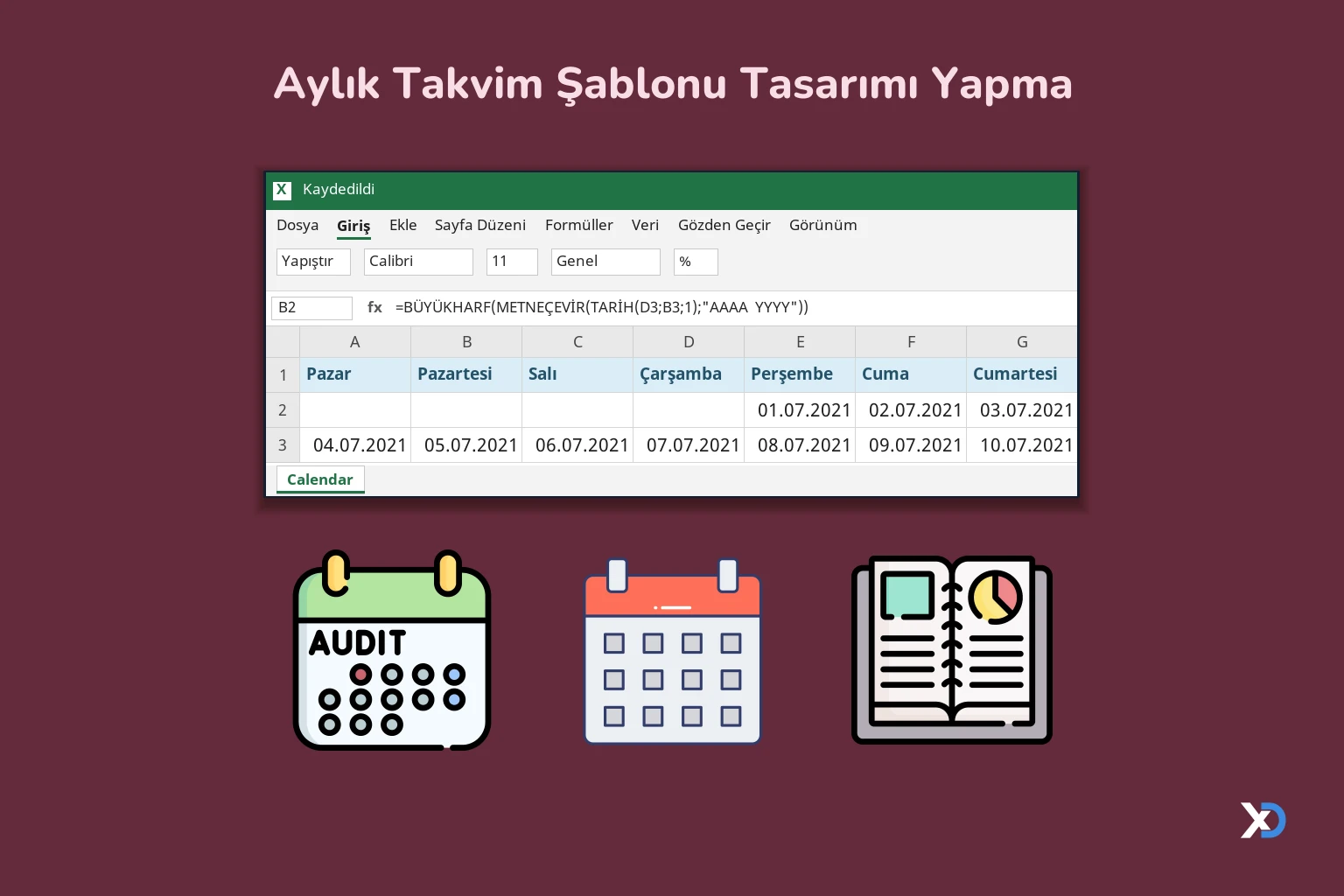
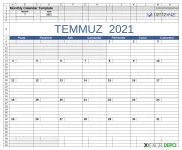
Bu dosya, seçilen yıl ve aya göre günleri otomatik olarak yerleştiren aylık bir takvim şablonudur. Her gün için tarih numarasının altında not yazılabilen alanlar bulunur. Aynı sayfa her ay için çoğaltılarak kullanılabilir.
F3 hücresi hafta başlangıcını belirler; Q56 gibi hücreler de bu seçime göre gün kısaltmalarını değiştirir. Başlık ve gün adları için METNEÇEVİR, BÜYÜKHARF ve TARİH fonksiyonları kullanılır.
Dosyanın içeriği
Dosyada tek çalışma sayfası vardır:- Calendar: Üst bölümde B3 hücresine ay numarası, D3 hücresine yıl girilir. A6 hücresinde ay ve yıl başlığı, A7:M7 arasında gün adları görünür. Altındaki bloklarda her hafta için gün numarası satırı ve not satırları yer alır.
- Sayfanın sağ tarafında (P sütunu) temayı değiştirme, sayfayı kopyalama, takvim günlerini toplu seçme ve koşullu biçimlendirme konusunda kısa İngilizce notlar bulunur.
- Hücre arka planları koşullu biçimlendirme ile belirlenir; ayın dışında kalan hücreler boş görünür.
Kullanılan formüller
Sayfanın Q55:W63 aralığındaki yardımcı bölüm, günleri hesaplar. Gün hücreleri bu bölüme bağlıdır. Örneğin A8 hücresi Q57 hücresini gösterir. Yardımcı bölümdeki her hücre şu mantıkla çalışır: ayın ilk gününden hafta başlangıcına göre geriye gidilir, satır ve sütun konumuna göre gün eklenir, sonuç başka bir aya düşüyorsa hücre boş bırakılır.Nasıl kullanılır
- B3 hücresine ay numarasını (1-12), D3 hücresine yılı girin.
- Hafta başlangıcını değiştirmek için F3 hücresindeki seçimi kullanın.
- Gün numaralarının altındaki hücrelere toplantı, etkinlik ve görev notlarını yazın.
- Başka bir ay için sayfa sekmesine sağ tıklayıp Taşı veya Kopyala seçeneğiyle kopya oluşturun ve kopyada ay numarasını değiştirin.
- Tema renklerini Sayfa Düzeni > Temalar bölümünden değiştirin; sayfayı doğrudan yazdırabilir veya PDF olarak kaydedebilirsiniz.
Galeri
-
 Aylık Takvim Şablonu Tasarımı Yapma - 1
ExcelDepo tarafından daha fazla dosya
-
 2027 Excel Takvimi365 satırlık günlük plan, yazdırılabilir ay sayfası ve tamamlanma oranı veren 2027 ajandası
-
 2027 Tatil Günleri2027'nin 16 resmî tatilini çözümler, 1-3 gün izinle en uzun kesintisiz tatili planlar
-
 2027 Excel Takvimi ve Resmî Tatiller2027'nin 61 haftalık takvimi, 16 resmî tatili ve 24 köprü günü izin senaryosu tek dosyada
-
 Tabbed Latest Content - Latest Posts, Threads and Resources Widget for XenForo 2.3One tabbed block for latest posts, new threads, unanswered threads, resources and reviews.
-
 Download Countdown & Downloaders - Server-Enforced Download Timer for XenForo 2.3Make visitors wait before downloading attachments and XFRM files, and see who downloaded them.
-
 Fiyat Teklif Formu OluşturmaKalem maliyetlerinden ara toplamı, vergiyi ve genel toplamı hesaplayan yazdırılabilir teklif formu
-
 İnsan Kaynakları Mülakat Değerlendirme FormuAdayı 29 kriterde 1 ile 5 arasında puanlar, ağırlıklı toplamı ve değerlendirme bandını gösterir
-
 Gelir Gider Tablosu OluşturmaOn iki aylık gelir, gider ve vergi kalemlerinden net kazancı hesaplayıp grafikli panelde özetler








