

Bu dosya, müşterilere sunulacak fiyat tekliflerini Excel'de hazırlamak için kurulmuş bir şablondur. Teklif formu ile malzeme ve maliyet listesi ayrı sayfalarda tutulur, toplam tutar ve vergi hesabı formüllerle teklif formuna aktarılır.
Dosyanın içeriği
Dosyada iki sayfa bulunur.- Teklif Formu: "FİYAT TEKLİF ŞABLONU" başlığı altında "İŞİ YAPTIRAN" bilgileri (ad, web adres, telefon, e-posta, proje adı, Excel versiyonu), "İŞİN KAPSAMI" alanı ve "FİYAT TEKLİFİ" bölümü yer alır. Alt kısımda "İŞİ YAPTIRANIN KABULÜ" metni bulunur. Örnek veride ExcelDepo.Com bilgileri kullanılmıştır.
- Maliyet Çözümlemesi: "MALZEME VE MALİYET LİSTESİ" bölümünde Miktar ve Maliyet sütunlarından oluşan bir Excel tablosu (TeklifÖğeleri) vardır. Örnek kalemler arasında "Kodlamaların yapılması", "Formların Tasarlanması" ve "Buton Tasarımları" görülür. Sayfada ayrıca "MALZEME VE MALİYET ÇÖZÜMLEMESİ" başlığı, "NOTLAR" alanı ve bir grafik bulunur.
Kullanılan formüller
TeklifÖğeleri[[#This Row],[Maliyet]]*TeklifÖğeleri[[#This Row],[Miktar]]: Her satırın toplamını miktar ile maliyeti çarparak bulur.SUBTOTAL(109,TeklifÖğeleri[Toplam]): Tablodaki toplamların genel toplamını verir.VergiOranı*TeklifÖğeleri[[#Totals],[Toplam]]veVergiOranı+TeklifÖğeleri[[#Totals],[Toplam]]: Vergi tutarını ve vergi dahil toplamı hesaplar. VergiOranı ve Vergi adlandırılmış hücrelerdir.- RANK.EŞİT (RANK.EQ): Kalemleri toplam tutara göre sıralar.
- İNDİS (INDEX) ve KAÇINCI (MATCH): Sıra numarasına göre tablodan ilgili kalemi çeker.
- METNEÇEVİR (TEXT): Teklif Formu'ndaki kabul metninde tutarı ve tarihi biçimlendirir. Metin, form alanlarındaki ad, tutar ve tarihe göre kendiliğinden oluşur.
- B34 hücresi, F6 hücresindeki adı kullanarak "... tarafından gönderildi." satırını üretir.
Nasıl kullanılır
- "Maliyet Çözümlemesi" sayfasındaki tabloya kalemlerinizi, miktar ve maliyet değerlerini girin.
- Vergi oranı hücresini (E33) kendi oranınıza göre güncelleyin.
- "Teklif Formu" sayfasında işi yaptıran bilgilerini, proje adını ve iş kapsamını yazın.
- Teslim tarihini ilgili hücreye girin; kabul metnindeki tutar ve tarih kendiliğinden güncellenir.
- Formu kontrol edip yazdırın veya PDF olarak müşterinize gönderin.
Galeri
-
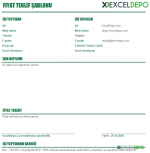 Fiyat Teklif Formu Oluşturma - 1
-
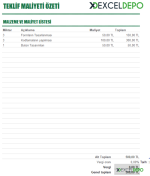 Fiyat Teklif Formu Oluşturma - 2
ExcelDepo tarafından daha fazla dosya
-
 Bilanço ve Finansal Analiz ŞablonuHesap kodlu bilanço ve gelir tablosundan oran analizi, dört pano ve rapor üreten Excel şablonu
-
 Devamsızlık ve Geç Kalma Takibi ile Absenteeism Oranı HesaplamaDevamsızlık ve geç kalma kayıtlarından kayıp saati ve absenteeism oranını hesaplayan panolu şablon
-
Excel VAR FonksiyonuWEEKDAY fonksiyonunun örneklerle anlatıldığı, ay içindeki gün tarihlerini bulan Excel dosyası
-
 Virgülle Ayrılan Metni Birden Çok Sütuna BölmeVirgülle ayrılmış metni sütunlara bölme örnekleri ve alıştırma verileri
-
 Excel İmsakiye BitlisBitlis ve 6 ilçesi için 2026 Ramazan imsak, öğle ve akşam vakitleri tek dosyada
-
Excel SANLOG2 FonksiyonuIMREAL işlevinin kullanımını dört örnek sayfayla gösteren İngilizce Excel dosyası
-
Excel SİNH FonksiyonuSTDEV fonksiyonunu açıklayan ve dört örnekle gösteren İngilizce Excel dosyası
-
 Aggregate Toplama İşlevini KullanmaAGGREGATE (TOPLAMA) işlevinin seçenek kodlarını örneklerle gösteren Excel çalışma kitabı






