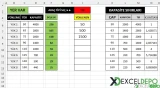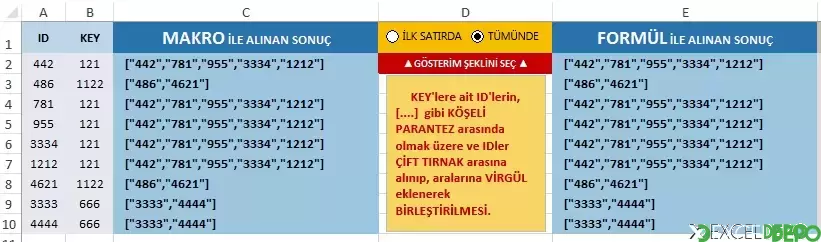
Bu dosya, aynı KEY değerine karşılık gelen ID'lerin çift tırnak içine alınıp aralarına virgül konularak ve tümü köşeli parantez içinde tek hücrede birleştirilmesini gösterir. Sonuç ["442","781","955"] biçimindedir. Aynı sonuç hem makro hem de formül ile üretilir; böylece iki yöntem karşılaştırılabilir. Dosya, bir üyemizin sorusu üzerine hazırlanmış çözüm örneğidir.
E sütunundaki formül, D1 değerine göre ilgili grubun son birleşik sonucunu OFFSET ile F sütunundan alır:
Dosyanın içeriği
- BARAN sayfası A1:G10 aralığındadır. A sütununda ID değerleri, B sütununda bu ID'lerin KEY değerleri yer alır.
- C sütunu "MAKRO İLE ALINAN SONUÇ" başlığını taşır ve makronun ürettiği birleşik metni gösterir.
- E sütunu "FORMÜL İLE ALINAN SONUÇ" başlığını taşır; F sütunu ise formülün ara birleştirme sonuçlarını tutar.
- D1 hücresi çalışma biçimini belirler: 1 değeri sonucu her KEY grubunun ilk satırında, 2 değeri grubun tüm satırlarında gösterir.
Kullanılan formüller
F sütunundaki formül, satır sırasına göre ID'leri biriktirir. Grubun ilk satırında köşeli parantezi açar, sonraki satırlarda önceki birleşik değerin sonuna virgül ve tırnaklı ID'yi ekler. Grubun son satırında parantezi kapatır. Formülde COUNTIF, OFFSET, LARGE ve ROW fonksiyonları kullanılır:Makrolar
Dosya makro içerir, açarken makroları etkinleştirmeniz gerekir. Dosya .xlsm biçimindedir.- BARAN: C sütunundaki eski sonuçları temizler, B sütunundaki her benzersiz KEY için A sütunundaki ID'leri tırnaklı ve virgüllü olarak birleştirir ve köşeli parantezle C sütununa yazar. D1 değeri 1 ise sonuç yalnızca grubun ilk satırına, 2 ise gruptaki tüm satırlara yazılır.
Nasıl kullanılır
- Dosyayı açın ve makroları etkinleştirin.
- A sütununa ID'leri, B sütununa karşılık gelen KEY değerlerini girin.
- D1 hücresine 1 veya 2 yazarak sonucun gösterim biçimini seçin.
- Formül sonuçları E ve F sütunlarında otomatik hesaplanır. Daha fazla satır için formüller aşağı kopyalanır ve aralıklar genişletilir.
- Makro sonucu için BARAN makrosunu Alt+F8 ile çalıştırın; sonuçlar C sütununa yazılır.
Ömer BARAN tarafından daha fazla dosya
-
Lastik Yükleme Kapasitesini Kontrol EtmeSeçilen araç tipine göre lastik yüklemesinin kapasiteyi aşıp aşmadığını kontrol eden şablon
-
2020 YKS Tercih MotoruYKS 2020 tercih listesinde üniversite, bölüm, puan ve şehre göre arama yapan makrolu şablon
-
Hücre Rengine Göre İşlemlerHücre arka plan rengine göre sayma, toplama ve ortalama alan Renk fonksiyonlu şablon
-
Geriye Doğru X İşgünü Kadar Önceki Tarihi BulmaBelirli sayıda işgünü öncesindeki tarihi hafta sonu ve resmi tatilleri atlayarak hesaplar.
-
VBA ile Proje Maliyetlerini HesaplamaProje bazlı sigorta ve konaklama maliyetlerini PROJE_MALIYET fonksiyonuyla toplayan makrolu şablon
-
Takvim Seçenekli İş Günü HesaplamaYıl bazlı aylık iş günü hesabı, özel tatil, hafta tatili ve arefe seçenekleriyle
-
Tatil Opsiyonlu İş Günü HesaplamaYıla göre aylık iş günü sayısını hafta, resmi tatil ve arefe seçenekleriyle hesaplayan şablon
-
Otomatik Açılan Kapanan Başlıksız UserFormA2:A10 aralığına tıklayınca açılan, başlıksız sayfa gezinti UserForm'u