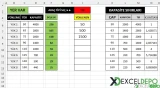
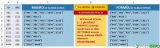
Bu şablon, belirli bir hücrenin arka plan rengiyle aynı renkteki hücreleri sayar, toplar veya ortalamasını alır. İşlem, VBA ile yazılmış Renk adlı özel fonksiyonla yapılır. Dosya makro içerir, açarken makroları etkinleştirmeniz gerekir.
K9 hücresinde sayma yapılır:
Aşağıdaki formülde işlem türü K4 hücresinden okunur:
Toplama ve ortalama için işlem türü formülün içine doğrudan yazılabilir (K15 hücresinde 1, K18 hücresinde 2). Örneğin toplama için:
Dosyanın içeriği
- Sayfa1: A1:R19 aralığında renkli sayı hücrelerinden oluşan örnek bir tablo (C2:H18) ve sağında sonuç alanı bulunur. K sütununda dört işlem türünün sonuçları, M sütununda her sonucun hangi işlem türüne ait olduğunu belirten açıklamalar yer alır.
- Sayfada bir adet veri doğrulama tanımlıdır.
- Sonuç alanında üç işlem türü gösterilir: SAY, TOPLA ve ORTALAMA. TOPLA ve ORTALAMA, işlem türü bilgisi hücreden alınarak ve elle yazılarak iki ayrı biçimde hesaplanır.
Kullanılan formüller
Tabloda dört hücrede Renk fonksiyonu kullanılır. Üçüncü bağımsız değişken işlem türünü belirler; boş bırakılırsa veya 0 verilirse sayma yapılır.K9 hücresinde sayma yapılır:
=Renk($C$2:$H$18,K3,)=Renk($C$2:$H$18;K3;K4)=Renk($C$2:$H$18,K3,K4)=Renk($C$2:$H$18;K3;1)=Renk($C$2:$H$18,K3,1)Makrolar
- Module1 içindeki Renk fonksiyonu, verilen alandaki her hücrenin arka plan rengini krt ile belirtilen ölçüt hücresinin rengiyle karşılaştırır. Rengi aynı olan ve boş olmayan hücreler sayılır, değerleri toplanır.
- İşlem türü 0 ise hücre adedi, 1 ise toplam, 2 ise toplamın adede bölünmesiyle ortalama döndürülür.
- Fonksiyon her hesaplamada yeniden çalışacak şekilde ayarlıdır. Kod dosya silme veya dış bağlantı gibi işlemler içermez.
- Makro ayrıca çalıştırılmaz; hücre içinden formül olarak çağrılır.
Nasıl kullanılır
- Dosyayı açın ve makroları etkinleştirin.
- Verilerinizi C2:H18 alanına girin veya mevcut hücreleri istediğiniz renge boyayın.
- Ölçüt olarak kullanılacak rengi K3 hücresine verin.
- İşlem türünü K4 hücresine girin: 1 toplam, 2 ortalama içindir; boş bırakılırsa sayma yapılır.
- Sonuçlar K sütunundaki formüllerde otomatik hesaplanır.
- Farklı bir alan kullanılacaksa formüllerdeki $C$2:$H$18 aralığı değiştirilir.
Ömer BARAN tarafından daha fazla dosya
-
Lastik Yükleme Kapasitesini Kontrol EtmeSeçilen araç tipine göre lastik yüklemesinin kapasiteyi aşıp aşmadığını kontrol eden şablon
-
2020 YKS Tercih MotoruYKS 2020 tercih listesinde üniversite, bölüm, puan ve şehre göre arama yapan makrolu şablon
-
Geriye Doğru X İşgünü Kadar Önceki Tarihi BulmaBelirli sayıda işgünü öncesindeki tarihi hafta sonu ve resmi tatilleri atlayarak hesaplar.
-
VBA ile Proje Maliyetlerini HesaplamaProje bazlı sigorta ve konaklama maliyetlerini PROJE_MALIYET fonksiyonuyla toplayan makrolu şablon
-
Takvim Seçenekli İş Günü HesaplamaYıl bazlı aylık iş günü hesabı, özel tatil, hafta tatili ve arefe seçenekleriyle
-
Tatil Opsiyonlu İş Günü HesaplamaYıla göre aylık iş günü sayısını hafta, resmi tatil ve arefe seçenekleriyle hesaplayan şablon
-
Otomatik Açılan Kapanan Başlıksız UserFormA2:A10 aralığına tıklayınca açılan, başlıksız sayfa gezinti UserForm'u
-
Aynı KEY Verilerini BirleştirmeAynı KEY'e ait ID'leri köşeli parantez ve çift tırnakla tek hücrede birleştiren makro ve formül örne