


Bu dosya, bir listedeki benzersiz (tekrar etmeyen) değerlerin kaç tane olduğunu bulmak için kullanılan farklı formül yöntemlerini örnekleriyle birlikte sunar. Yöntemler eleman, ay, bölge ve ürün gibi alanlardan oluşan örnek tablolar üzerinde gösterilir.
Dosyanın içeriği
- Açıklama: Dosyanın kullanımına dair genel bilgi sayfasıdır.
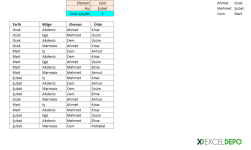
- Örnek1: Tarih ve Eleman sütunlarından oluşan veri tablosu (Ahmet, Mehmet, Cem) ve açılır liste içeren filtre alanları bulunur.
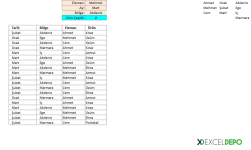
- Örnek2: Aynı veri yapısına Eleman, Ay ve Ürün Çeşidi için seçim alanları eklenmiş sürümdür.
- Örnek3: Eleman, Ay, Bölge ve Ürün Çeşidi seçimlerini içerir; bölge listesinde Akdeniz, Ege, İç ve Marmara yer alır.
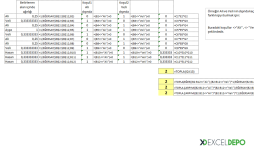
- Özet: Benzersiz değer sayısını bulan formüllerin yan yana verildiği sayfadır.
Kullanılan formüller
Özet sayfasında aynı sonucu veren birden fazla dizi formülü yer alır. Temel mantıklar şunlardır:- COUNTIF ile her değerin tekrar sayısının tersi (1/adet) toplanır; böylece her benzersiz değer toplamda 1 sayılır.
- FREQUENCY ile MATCH sonuçlarının sıklığı hesaplanır, sıfırdan büyük olanlar sayılır.
- SUMPRODUCT ile boş olmayan hücrelerin 1/COUNTIF değerleri toplanır.
- LEN ve IF ile boş hücreler hesap dışında bırakılır.
=TOPLA.ÇARPIM((A1:A11<>"")*(1/EĞERSAY(A1:A11;A1:A11&"")))=SUMPRODUCT((A1:A11<>"")*(1/COUNTIF(A1:A11,A1:A11&"")))Makrolar
Dosya makro içerir, açarken makroları etkinleştirmeniz gerekir. Module1 içindeki Formul fonksiyonu, verilen hücredeki formülü yerel dil yazımıyla metin olarak döndürür. Özet sayfasında D2 hücresinde kullanılarak yanındaki formülün görüntülenmesini sağlar. Kodda dosya silme ya da dış bağlantı gibi işlem yoktur.Nasıl kullanılır
- Dosyayı açıp makroları etkinleştirin.
- Örnek1, Örnek2 ve Örnek3 sayfalarında veri yapısını ve seçim alanlarını inceleyin.
- Özet sayfasında formüllerin aralıklarını (A1:A11 gibi) kendi veri aralığınıza göre değiştirin.
- Formüller dizi formülüdür; Excel sürümünüze bağlı olarak Ctrl+Shift+Enter ile onaylayın.
- Formülü görmek için Formul fonksiyonunu ilgili hücreye başvurarak kullanın.
Galeri
-
 Benzer Olmayanların Sayısını Bulma - 1
-
 Benzer Olmayanların Sayısını Bulma - 2
-
 Benzer Olmayanların Sayısını Bulma - 3
ExcelDepo tarafından daha fazla dosya
-
 Bilanço ve Finansal Analiz ŞablonuHesap kodlu bilanço ve gelir tablosundan oran analizi, dört pano ve rapor üreten Excel şablonu
-
 Devamsızlık ve Geç Kalma Takibi ile Absenteeism Oranı HesaplamaDevamsızlık ve geç kalma kayıtlarından kayıp saati ve absenteeism oranını hesaplayan panolu şablon
-
Excel VAR FonksiyonuWEEKDAY fonksiyonunun örneklerle anlatıldığı, ay içindeki gün tarihlerini bulan Excel dosyası
-
 Virgülle Ayrılan Metni Birden Çok Sütuna BölmeVirgülle ayrılmış metni sütunlara bölme örnekleri ve alıştırma verileri
-
 Excel İmsakiye BitlisBitlis ve 6 ilçesi için 2026 Ramazan imsak, öğle ve akşam vakitleri tek dosyada
-
Excel SANLOG2 FonksiyonuIMREAL işlevinin kullanımını dört örnek sayfayla gösteren İngilizce Excel dosyası
-
Excel SİNH FonksiyonuSTDEV fonksiyonunu açıklayan ve dört örnekle gösteren İngilizce Excel dosyası
-
 Aggregate Toplama İşlevini KullanmaAGGREGATE (TOPLAMA) işlevinin seçenek kodlarını örneklerle gösteren Excel çalışma kitabı





