

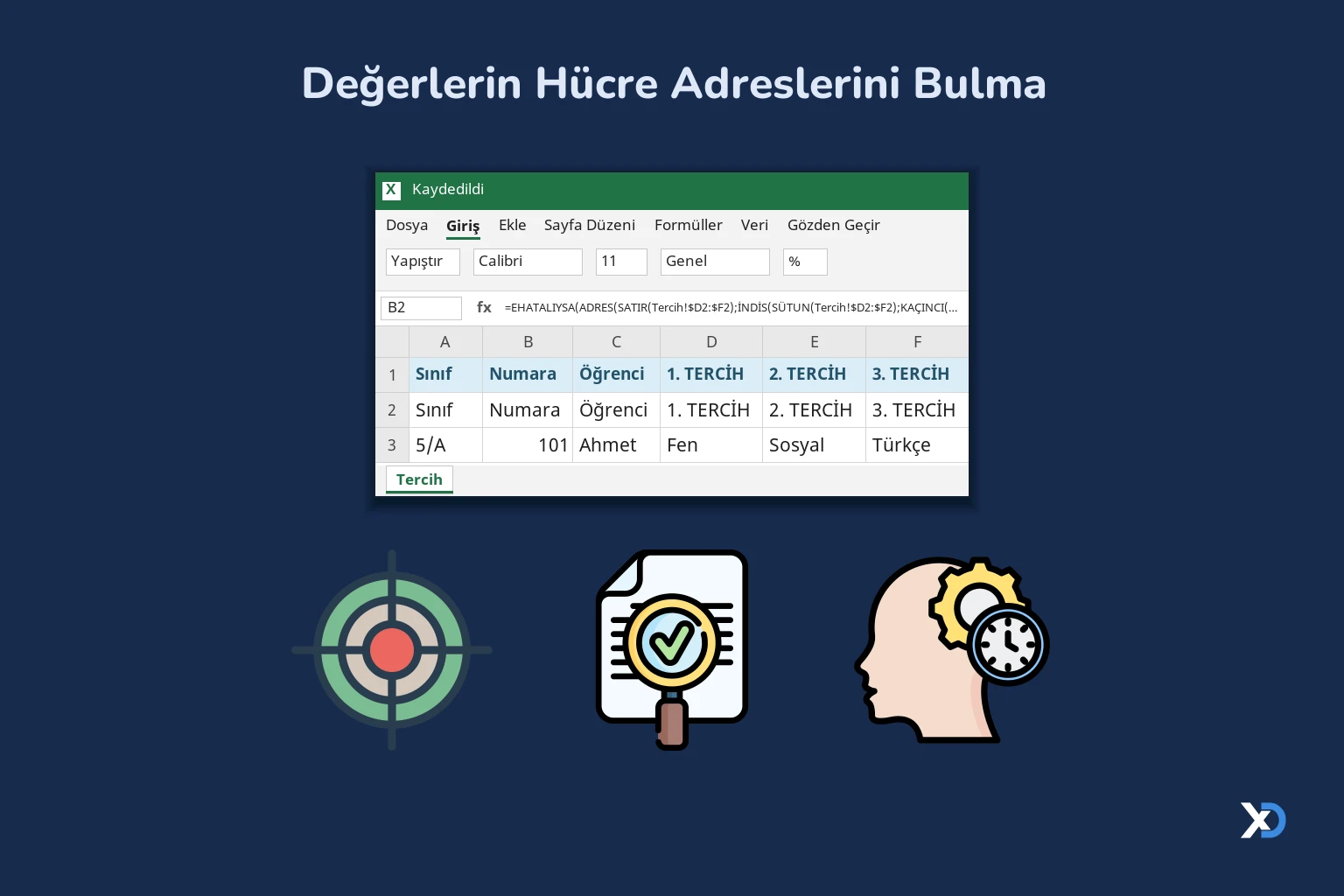
Bu dosya, bir veri aralığındaki değerlerin hücre adreslerinin formülle bulunmasını gösterir. Örnekte öğrencilerin ders tercihleri kullanılır; başlık satırındaki her ders adının, öğrencinin tercih satırında hangi hücrede bulunduğu adres olarak listelenir. Çözüm iki yolla verilir: tüm Excel sürümlerinde çalışan geleneksel formül ve yalnızca Excel 365'te çalışan tek hücrelik dinamik dizi formülü.
Excel 365 dışındaki sürümlerde formüldeki F$2:K$2 başvurusu F$2 yapılır; formül sağa ve aşağı kopyalanır.
F11:K14 aralığındaki dinamik dizi formülü tek hücreye yazılır ve tüm sonuç tablosunu döker. Bu formülde DÜŞ, REDUCE, SIRALI, LAMBDA, DÜŞEYYIĞ, EĞERHATA, ADRES, SATIR, SÜTUN, KAÇINCI ve İNDİS fonksiyonları birlikte çalışır. Başlıklar ve veri aralıkları formüle sabit olarak yazılmıştır.
Dosyanın içeriği
- Tercih: Sınıf, Numara, Öğrenci, 1. TERCİH, 2. TERCİH ve 3. TERCİH sütunlarından oluşan kaynak tablo. Ahmet, Ayşe, Fatma, Ali, Helin, Derin ve Pelin için ders tercihleri (Fen, Sosyal, Türkçe, İngilizce, Almanca, Müzik vb.) girilmiştir.
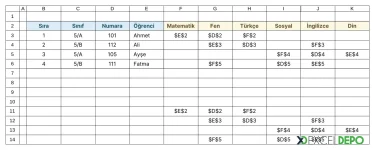
- Sonuç: Sıra, Sınıf, Numara ve Öğrenci sütunlarının yanında F2:K2 aralığında Matematik, Fen, Türkçe, Sosyal, İngilizce ve Din başlıkları yer alır. Her öğrenci için, dersin tercih tablosundaki adresi ($E$2, $D$2 gibi) bu başlıkların altında görünür. Dersi tercih etmeyen öğrencinin hücresi boş kalır.
Kullanılan formüller
Geleneksel yöntemde F3:K6 aralığında EĞERHATA, ADRES, SATIR, İNDİS, SÜTUN ve KAÇINCI birlikte kullanılır. KAÇINCI dersin tercih satırındaki sırasını bulur, İNDİS ile SÜTUN gerçek sütun numarasını verir, ADRES bunu hücre adresine çevirir, bulunamayan dersler için EĞERHATA boş değer döndürür. F3 hücresindeki formül şöyledir:F11:K14 aralığındaki dinamik dizi formülü tek hücreye yazılır ve tüm sonuç tablosunu döker. Bu formülde DÜŞ, REDUCE, SIRALI, LAMBDA, DÜŞEYYIĞ, EĞERHATA, ADRES, SATIR, SÜTUN, KAÇINCI ve İNDİS fonksiyonları birlikte çalışır. Başlıklar ve veri aralıkları formüle sabit olarak yazılmıştır.
Nasıl kullanılır
- Tercih sayfasına öğrenci ve tercih bilgilerini girin.
- Sonuç sayfasında F2:K2 başlıklarına aranacak ders adlarını yazın.
- Tüm sürümler için F3 hücresindeki formülü sağa ve aşağı kopyalayın.
- Excel 365 kullanıyorsanız F11 hücresindeki tek formülle sonuç tablosunu alın.
- Veri sayısı değişirse formüldeki aralıkları (örneğin D2:F5 ve SIRALI içindeki 4) yeni satır sayısına göre güncelleyin.
Galeri
-
 Değerlerin Hücre Adreslerini Bulma - 1
ExcelDepo tarafından daha fazla dosya
-
 2027 Excel Takvimi365 satırlık günlük plan, yazdırılabilir ay sayfası ve tamamlanma oranı veren 2027 ajandası
-
 2027 Tatil Günleri2027'nin 16 resmî tatilini çözümler, 1-3 gün izinle en uzun kesintisiz tatili planlar
-
 2027 Excel Takvimi ve Resmî Tatiller2027'nin 61 haftalık takvimi, 16 resmî tatili ve 24 köprü günü izin senaryosu tek dosyada
-
 Tabbed Latest Content - Latest Posts, Threads and Resources Widget for XenForo 2.3One tabbed block for latest posts, new threads, unanswered threads, resources and reviews.
-
 Download Countdown & Downloaders - Server-Enforced Download Timer for XenForo 2.3Make visitors wait before downloading attachments and XFRM files, and see who downloaded them.
-
 Fiyat Teklif Formu OluşturmaKalem maliyetlerinden ara toplamı, vergiyi ve genel toplamı hesaplayan yazdırılabilir teklif formu
-
 İnsan Kaynakları Mülakat Değerlendirme FormuAdayı 29 kriterde 1 ile 5 arasında puanlar, ağırlıklı toplamı ve değerlendirme bandını gösterir
-
 Gelir Gider Tablosu OluşturmaOn iki aylık gelir, gider ve vergi kalemlerinden net kazancı hesaplayıp grafikli panelde özetler








