

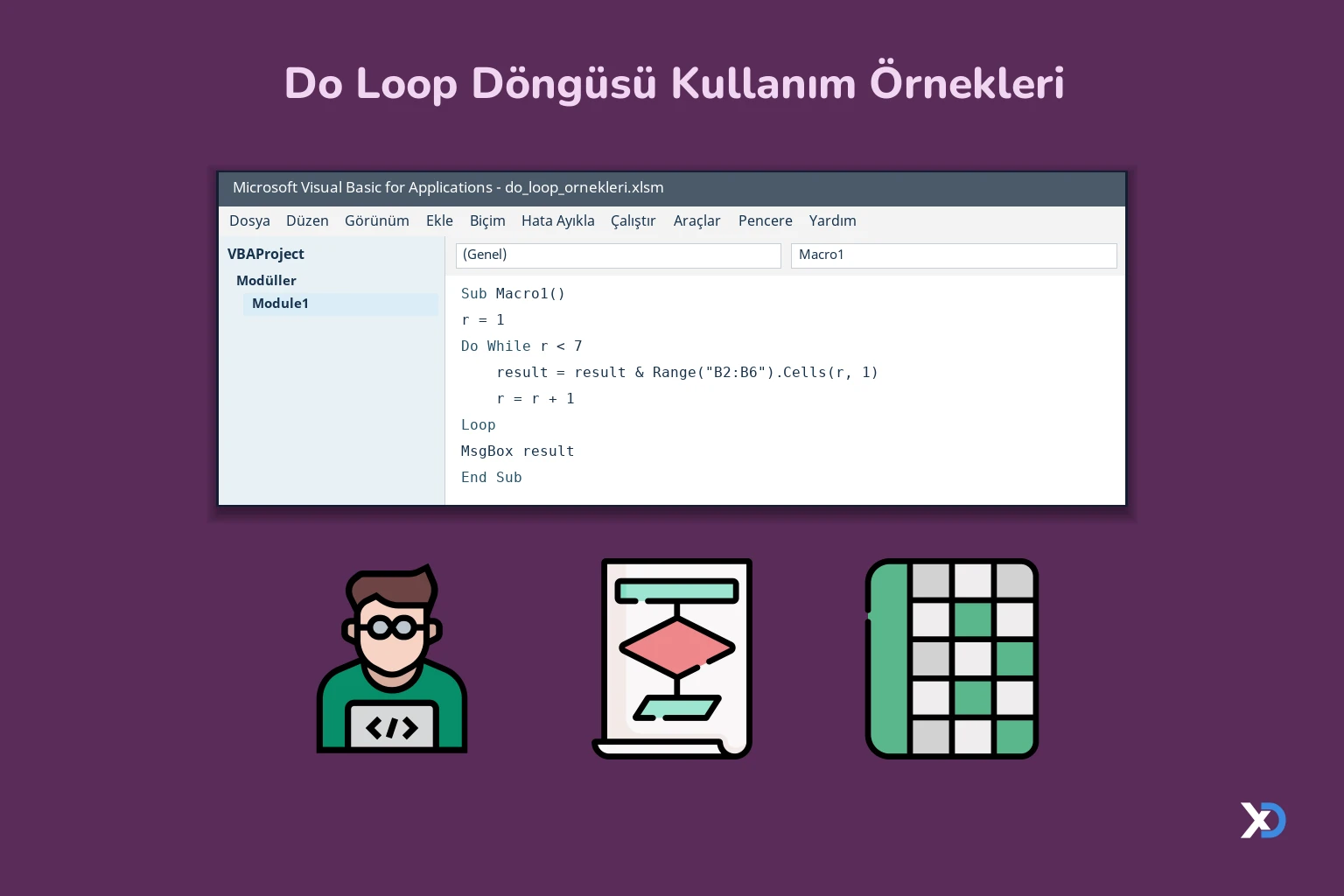
Bu dosya, VBA'da Do Loop döngüsünün beş farklı biçimde nasıl kurulacağını gösterir. Her örnek makro aynı işi yapar: B2:B6 aralığındaki değerleri birleştirir ve sonucu MsgBox penceresinde gösterir. Böylece döngü yapıları aynı sonuç üzerinden karşılaştırılabilir.
Dosyanın içeriği
- Sheet1: B2:B6 aralığında A, B, C, D, E harfleri bulunur.
- Sheet2: B2:B6 aralığında aynı türde harfler vardır, ancak aralıktaki bir hücre boştur. Boş hücreye rastlandığında döngünün nasıl davrandığı bu sayfada denenir.
- Module1: Macro1'den Macro5'e kadar beş makro içerir.
Makrolar
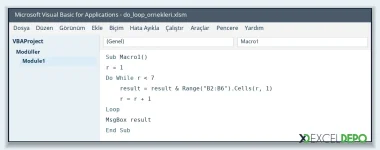
Dosya makro içerir, açarken makroları etkinleştirmeniz gerekir. Makrolar yalnızca etkin sayfadaki B2:B6 hücrelerini okur ve MsgBox gösterir; dosya silme ya da dış bağlantı gibi bir işlem yapmaz.- Macro1: Do While r < 7 döngüsü. Koşul döngünün başında denetlenir.
- Macro2: Do ... Loop While r < 7 döngüsü. Koşul sonda denetlenir, bu nedenle döngü en az bir kez çalışır.
- Macro3: Do While döngüsü içinde hücre boşsa Exit Do ile döngüden çıkılır; boş hücreden sonrası birleştirilmez.
- Macro4: Do Until r = 7 döngüsü. Koşul doğru olana kadar başta denetlenerek çalışır.
- Macro5: Do ... Loop Until r = 7 döngüsü. Koşul sonda denetlenir.
Nasıl kullanılır
- Dosyayı açın ve makroları etkinleştirin.
- Denemek istediğiniz sayfayı (Sheet1 veya Sheet2) seçin.
- Alt + F11 ile VBA penceresini açın, Module1 içinde istediğiniz makroyu seçip çalıştırın (F5) ya da Geliştirici sekmesindeki Makrolar listesinden çalıştırın.
- MsgBox'ta görünen sonucu makrolar arasında karşılaştırın; Sheet2 üzerinde Macro3'ün boş hücrede durduğunu diğerleriyle kıyaslayın.
- Kodları kendi çalışmanıza uyarlamak için Module1 içindeki döngü koşullarını ve aralığı değiştirin.
Galeri
-
 Do Loop Döngüsü Kullanım Örnekleri - 1
ExcelDepo tarafından daha fazla dosya
-
 2027 Excel Takvimi365 satırlık günlük plan, yazdırılabilir ay sayfası ve tamamlanma oranı veren 2027 ajandası
-
 2027 Tatil Günleri2027'nin 16 resmî tatilini çözümler, 1-3 gün izinle en uzun kesintisiz tatili planlar
-
 2027 Excel Takvimi ve Resmî Tatiller2027'nin 61 haftalık takvimi, 16 resmî tatili ve 24 köprü günü izin senaryosu tek dosyada
-
 Tabbed Latest Content - Latest Posts, Threads and Resources Widget for XenForo 2.3One tabbed block for latest posts, new threads, unanswered threads, resources and reviews.
-
 Download Countdown & Downloaders - Server-Enforced Download Timer for XenForo 2.3Make visitors wait before downloading attachments and XFRM files, and see who downloaded them.
-
 Fiyat Teklif Formu OluşturmaKalem maliyetlerinden ara toplamı, vergiyi ve genel toplamı hesaplayan yazdırılabilir teklif formu
-
 İnsan Kaynakları Mülakat Değerlendirme FormuAdayı 29 kriterde 1 ile 5 arasında puanlar, ağırlıklı toplamı ve değerlendirme bandını gösterir
-
 Gelir Gider Tablosu OluşturmaOn iki aylık gelir, gider ve vergi kalemlerinden net kazancı hesaplayıp grafikli panelde özetler








