
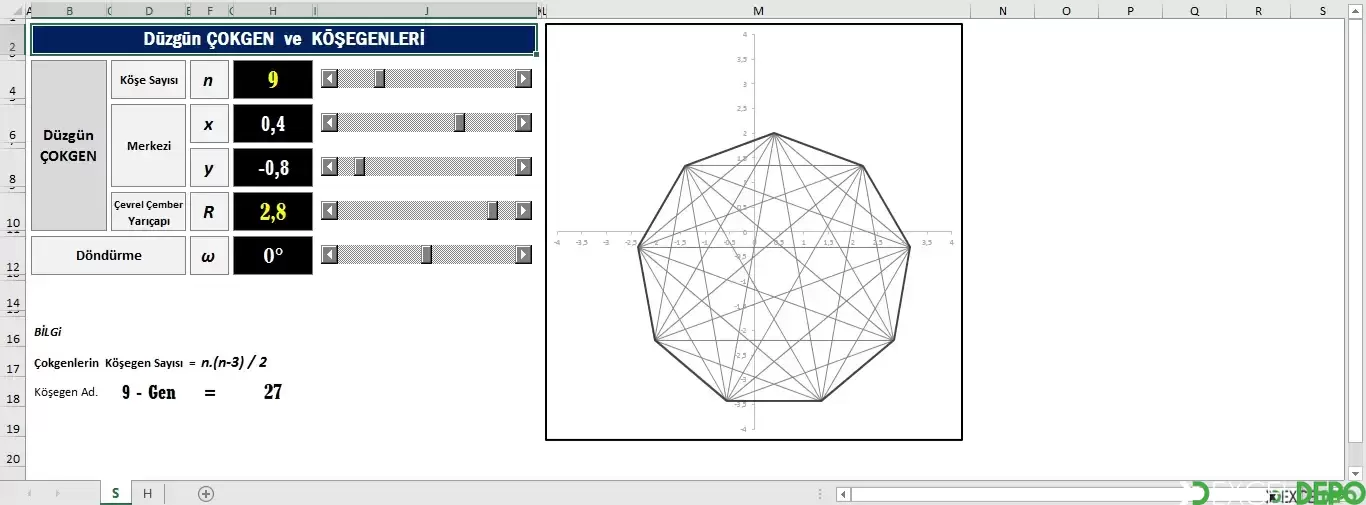
Bu dosya, köşe sayısı 3 ile 30 arasında seçilen bir düzgün çokgeni ve köşegenlerini grafik üzerinde çizer. Çokgenin merkez konumu, yarıçapı ve döndürme açısı kaydırma çubuklarıyla değiştirilir; grafik anında güncellenir. Excel ile geometrik çizim yapmak isteyenler için hazırlanmış bir örnektir.
Dosya makro içerir (.xlsm), açarken makroları etkinleştirmeniz gerekir.
Dosya makro içerir (.xlsm), açarken makroları etkinleştirmeniz gerekir.
Dosyanın içeriği
- S: Kontrol sayfasıdır. "Düzgün ÇOKGEN ve KÖŞEGENLERİ" başlığı altında köşe sayısı n, merkez koordinatları x ve y, yarıçap R ve döndürme açısı için değer hücreleri ile kaydırma çubukları bulunur. Sayfada çizim grafiği yer alır. "BİLGi" bölümünde çokgenlerin köşegen sayısının n.(n-3) olduğu belirtilir ve köşegen adedi gösterilir.
- H: Hesap sayfasıdır. Köşe numaraları, köşelerin radyan cinsinden açıları, x ve y koordinatları ile "Tablo - Köşegen" bölümündeki başlangıç ve bitiş köşeleri burada hesaplanır.
Kullanılan formüller
- IF: Köşe sayısına göre satırların dolup dolmayacağını belirler. Örneğin ilk köşe numarası şu formülle üretilir:
- COS, PI ve MOD: Köşelerin açısı ve x koordinatı hesaplanır; tek ve çift köşe sayıları için başlangıç açısı farklı belirlenir.
- MATCH ve OFFSET: Köşegen tablosundaki köşe numaralarına karşılık gelen koordinatlar bulunur.
- NA: Çizilmeyecek noktalar #N/A değeri alır ve grafikte görünmez.
Makrolar
Makrolar S sayfasının kod bölümündedir ve kendiliğinden çalışır; ayrıca başlatmak gerekmez.- Her kaydırma çubuğunun Change ve Scroll olayları, çubuk değerini ilgili hücreye yazar. x ve y için -1 ile 1, yarıçap için 1 ile 3, döndürme için -30 ile 30 aralığı kullanılır.
- Worksheet_Change: Hücreye elle değer girildiğinde çalışır. Değer sayısal ve izin verilen aralıktaysa (n için 3-30) çubuk buna göre ayarlanır; aralık dışındaysa hücre çubuğun değerine döner.
Nasıl kullanılır
- Dosyayı açın ve makroları etkinleştirin.
- S sayfasında n çubuğuyla köşe sayısını seçin.
- x, y çubuklarıyla çokgenin konumunu, yarıçap çubuğuyla boyutunu, döndürme çubuğuyla açısını ayarlayın.
- İsterseniz değerleri doğrudan hücrelere yazın; izin verilen aralık dışındaki girişler geri alınır.
- Grafikteki köşegenleri ve BİLGi bölümündeki köşegen sayısını izleyin.
ExcelDepo tarafından daha fazla dosya
-
 Bilanço ve Finansal Analiz ŞablonuHesap kodlu bilanço ve gelir tablosundan oran analizi, dört pano ve rapor üreten Excel şablonu
-
 Devamsızlık ve Geç Kalma Takibi ile Absenteeism Oranı HesaplamaDevamsızlık ve geç kalma kayıtlarından kayıp saati ve absenteeism oranını hesaplayan panolu şablon
-
Excel VAR FonksiyonuWEEKDAY fonksiyonunun örneklerle anlatıldığı, ay içindeki gün tarihlerini bulan Excel dosyası
-
 Virgülle Ayrılan Metni Birden Çok Sütuna BölmeVirgülle ayrılmış metni sütunlara bölme örnekleri ve alıştırma verileri
-
 Excel İmsakiye BitlisBitlis ve 6 ilçesi için 2026 Ramazan imsak, öğle ve akşam vakitleri tek dosyada
-
Excel SANLOG2 FonksiyonuIMREAL işlevinin kullanımını dört örnek sayfayla gösteren İngilizce Excel dosyası
-
Excel SİNH FonksiyonuSTDEV fonksiyonunu açıklayan ve dört örnekle gösteren İngilizce Excel dosyası
-
 Aggregate Toplama İşlevini KullanmaAGGREGATE (TOPLAMA) işlevinin seçenek kodlarını örneklerle gösteren Excel çalışma kitabı






