
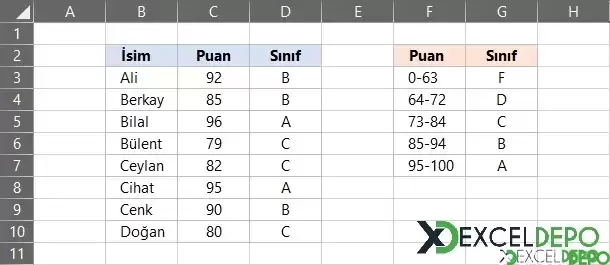
Bu dosya, EĞER fonksiyonunun aynı formül içinde birden fazla kez kullanılmasını örnekleyen küçük bir çalışma şablonudur. Örnekte sayısal bir puan, iç içe EĞER ile harf notuna dönüştürülür.
Formül koşulları sırayla denetler:
Dosyanın içeriği
- Sayfa1: B2:G10 aralığında puan ve harf notu sütunlarından oluşan örnek tablo yer alır. Puanlar C sütununda, hesaplanan harf notları D sütununda bulunur.
Kullanılan formüller
Harf notu D3 hücresinde şu formülle hesaplanır:- 64'ün altındaki puan F
- 64 ile 72 arası D
- 73 ile 84 arası C
- 85 ile 94 arası B
- 95 ve üzeri A
Nasıl kullanılır
- Dosyayı açın ve Sayfa1 sayfasına geçin.
- C sütununa puanları girin; harf notları D sütununda otomatik hesaplanır.
- Not aralıklarını değiştirmek için D3 hücresindeki sınır değerlerini (64, 73, 85, 95) düzenleyin.
- Formülü diğer satırlara uygulamak için D3 hücresini aşağı doğru kopyalayın.
ExcelDepo tarafından daha fazla dosya
-
 Bilanço ve Finansal Analiz ŞablonuHesap kodlu bilanço ve gelir tablosundan oran analizi, dört pano ve rapor üreten Excel şablonu
-
 Devamsızlık ve Geç Kalma Takibi ile Absenteeism Oranı HesaplamaDevamsızlık ve geç kalma kayıtlarından kayıp saati ve absenteeism oranını hesaplayan panolu şablon
-
Excel VAR FonksiyonuWEEKDAY fonksiyonunun örneklerle anlatıldığı, ay içindeki gün tarihlerini bulan Excel dosyası
-
 Virgülle Ayrılan Metni Birden Çok Sütuna BölmeVirgülle ayrılmış metni sütunlara bölme örnekleri ve alıştırma verileri
-
 Excel İmsakiye BitlisBitlis ve 6 ilçesi için 2026 Ramazan imsak, öğle ve akşam vakitleri tek dosyada
-
Excel SANLOG2 FonksiyonuIMREAL işlevinin kullanımını dört örnek sayfayla gösteren İngilizce Excel dosyası
-
Excel SİNH FonksiyonuSTDEV fonksiyonunu açıklayan ve dört örnekle gösteren İngilizce Excel dosyası
-
 Aggregate Toplama İşlevini KullanmaAGGREGATE (TOPLAMA) işlevinin seçenek kodlarını örneklerle gösteren Excel çalışma kitabı







