Eski bir web tarayıcısı kullanıyorsunuz. Bu veya diğer siteleri görüntülemekte sorunlar yaşayabilirsiniz.. Tarayıcınızı güncellemeli veya alternatif bir tarayıcı kullanmalısınız.
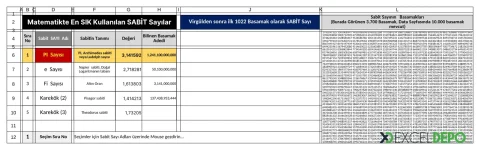
Bu dosya, matematikte sık kullanılan beş sabit sayıyı tek ekranda listeler. Sabit adının üzerine fare ile gelindiğinde seçilen sabitin tanımı ve ondalık basamakları yan tarafta görüntülenir. Dosya makro içerir, açarken makroları etkinleştirmeniz gerekir.
Dosyanın içeriği
Resim: Ana ekrandır. "Sıra No", "Sabit SAYI Adı", "Sabitin Tanımı", "Değeri" ve "Bilinen Basamak Adedi" sütunlarıyla 5 satırlık tablo ve sağda seçilen sabitin basamaklarının gösterildiği alan bulunur. B12 hücresi seçilen sıra numarasını tutar.
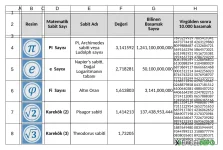
Data: Veri sayfasıdır. Sabit adı, tanım, değer, bilinen basamak sayısı ve virgülden sonra 10.000 basamaklık sayı metni burada durur. Resim sütunu da bu sayfadadır.
Listelenen sabitler: PI, e, Fi (Altın Oran), Karekök (2) ve Karekök (3). Resim sayfasında basamak alanı 3.700 basamağı gösterir; tamamı Data sayfasındadır.
Kullanılan formüller
Sabit adları İNDİS ile Data sayfasındaki Sabit adlı aralıktan (D4:D8) çekilir. Formülde EĞERHATA ve KÖPRÜ fonksiyonları, makro fonksiyonunun fare üzerine gelindiğinde çalışması için kullanılır. Örnek olarak D6 hücresinde şu formül vardır:
say (Module1): Üç satırlık bir kullanıcı fonksiyonudur. Gelen sıra numarasını s adlı hücreye (B12) yazar. D6:D10 hücrelerindeki formüller fonksiyonu çağırdığı için ayrıca çalıştırmak gerekmez; fare bir sabit adının üzerine gelince seçim güncellenir.
Kodda dosya silme, dış bağlantı gibi zararlı bir işlem yoktur.
Nasıl kullanılır
Dosyayı açın ve makroları etkinleştirin.
Resim sayfasında "Sabit SAYI Adı" sütunundaki adlardan birinin üzerine fareyi getirin.
B12 hücresindeki seçim sıra numarası değişir; sağdaki alanda seçilen sabitin basamakları görünür.
Tüm basamaklar için Data sayfasındaki 10.000 basamaklık sütuna bakın.
Bu site, içeriği kişiselleştirmek, deneyiminize uyarlamak ve kayıt olmanız durumunda giriş yapmanızı sağlamak için yasal düzenlemelere uygun çerezler (cookies) kullanır.
Bu siteyi kullanmaya devam ederek, çerez kullanımına izin veriyorsunuz.


 Excel Araç İçi Doluluk - 1
 Excel Araç İçi Doluluk - 2
 Excel ATANH FonksiyonuATANH fonksiyonunun sözdizimi ve dört uygulamalı örneği tek dosyada
 Excel EĞERORTALAMA FonksiyonuAVERAGEIF fonksiyonunu açıklama ve üç örnek sayfayla anlatan Excel dosyası
 Excel ORTALAMAA FonksiyonuAVERAGEA fonksiyonunu dört örnek ve ortalama karşılaştırmasıyla anlatan çalışma dosyası
 Excel ALANSAY FonksiyonuAREAS (ALANSAY) fonksiyonunun söz dizimi ve örneğini gösteren makrolu Excel dosyası
 Excel GERÇEKFAİZV FonksiyonuGERÇEKFAİZV (ACCRINTM) fonksiyonunu örnekler ve veri kontrolleriyle anlatan makrolu Excel dosyası
 Excel ACOTH FonksiyonuACOTH fonksiyonunu açıklama, beş örnek ve grafikle anlatan Excel çalışma dosyası
 Excel ARAP FonksiyonuARAP (ARABIC) fonksiyonuyla Roma rakamlarını sayıya çevirmeyi örneklerle gösteren dosya
 Excel AMORLINC FonksiyonuAMORLINC fonksiyonuyla doğrusal amortisman hesabını örneklerle gösteren Excel dosyası