
ACOTH fonksiyonu, bir sayının ters hiperbolik kotanjantını hesaplar. Bu dosya fonksiyonu tanıtım sayfası ve beş ayrı örnek sayfasıyla anlatır. Dosyadaki metinler İngilizcedir. ACOTH, Excel 2013 ile gelen bir fonksiyondur; dosya bu sürümden eski Excel'de çalışmaz ve ilgili sayfalarda uyarı mesajı gösterir.
Dosyanın içeriği
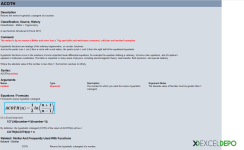
- ACOTH: Fonksiyonun tanımı, sınıflandırması (Maths > Trigonometry), hiperbolik fonksiyonlar hakkındaki açıklamalar, söz dizimi ve örnek sayfalarına giden bağlantılar.
- Example 1: Fonksiyonun temel kullanımı.
- Example 2: Veri girişi denetimi içeren örnek; hücreye uygun olmayan değer girildiğinde uyarı verilir.
- Example 3: Aynı denetimin farklı bir uygulaması.
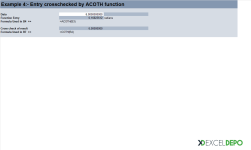
- Example 4: Girilen değerlerin birbiriyle tutarlılığını kontrol eden örnek.
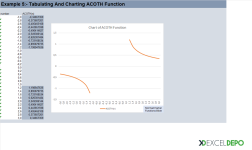
- Example 5: Sayıların listelenip grafikle gösterildiği sayfa. Liste -3 değerinden başlar ve her satırda 0,2 artar.
Kullanılan formüller
- Her sayfanın A2 hücresinde Excel sürümü denetlenir. Sürüm 15 veya üstü ise hücre boş kalır, değilse uyarı metni görünür:
- Örnek sayfalarının C3 hücresinde girilen değer kontrol edilir. ACOTH, mutlak değeri 1'den büyük sayılar için tanımlıdır; değer 1 veya daha küçükse ya da sayı değilse hata mesajı verilir:
- Örnek sayfalarında ADDRESS, ROW ve COLUMN fonksiyonları, formülün hangi hücrede kullanıldığını gösteren metni üretir.
- Example 5 sayfasında A5 hücresindeki toplama formülü, sayı listesini 0,2 adımla oluşturur.
Makrolar
Dosya makro içerir, açarken makroları etkinleştirmeniz gerekir. Module1 içinde GETFORMULA adlı bir kullanıcı tanımlı fonksiyon vardır. Fonksiyon, verilen hücredeki formülü metin olarak döndürür; hücre dizi formülüyse metni süslü parantez içine alır. Örnek sayfalarında formülü göstermek için kullanılır ve hücre formülünde çağrılarak çalışır. Kodda dosya silme, dışarıya bağlantı gibi zararlı bir işlem yoktur.Nasıl kullanılır
- Dosyayı açın ve makroları etkinleştirin.
- ACOTH sayfasında fonksiyonun tanımını ve söz dizimini okuyun.
- Listedeki bağlantılardan örnek sayfalarına geçin.
- Örneklerdeki B sütunu hücrelerine 1'den büyük veya -1'den küçük değerler girerek sonucu izleyin.
- Example 5 sayfasında sayı listesine ve grafiğe bakarak fonksiyonun değişimini inceleyin.
Galeri
-
 Excel ACOTH Fonksiyonu - 1
-
 Excel ACOTH Fonksiyonu - 2
-
 Excel ACOTH Fonksiyonu - 3
