
Bu dosya, ters hiperbolik tanjant değerini hesaplayan ATANH fonksiyonunu tanıtır. Fonksiyonun sözdizimi ve argümanı bir başvuru sayfasında anlatılır, kullanımı ise dört ayrı örnek sayfasında gösterilir. Dosyadaki açıklama metinleri İngilizcedir.
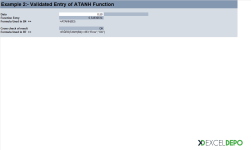
Example 2 ve Example 3 sayfalarında girilen sayının -1 ile 1 arasında olup olmadığı kontrol edilir. Aralık içindeyse 0 döner, değilse "Number must be between -1 and 1" uyarısı görüntülenir:
Örnek sayfalarındaki "Formula Used in ..." metinleri ADDRESS, ROW ve COLUMN fonksiyonlarıyla üretilir ve hangi hücredeki formülün gösterildiğini belirtir.
Dosyanın içeriği
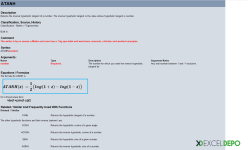
- ATANH: Fonksiyonun tanımı, sınıflandırması (Maths > Trigonometry), sözdizimi (ATANH(number)) ve number argümanının açıklaması yer alır. Sayfanın alt bölümünde örnek sayfalarına geçiş veren hücreler bulunur.
- Example 1: Fonksiyonun temel kullanımını gösteren örnek.
- Example 2: Girilen sayının geçerli aralıkta olup olmadığını denetleyen örnek; giriş hücresinde veri doğrulama vardır.
- Example 3: Example 2 ile aynı denetimi içerir; ayrıca ATANH sayfasındaki ilgili formülün adresini gösterir.
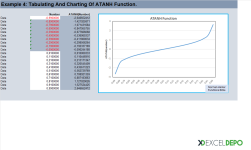
- Example 4: B sütunundaki değerler için ATANH sonucunun C sütununda hesaplandığı örnek; sayfada bir grafik ve veri doğrulama bulunur.
Kullanılan formüller
Example 4 sayfasında sonuç şu formülle hesaplanır:=ATANH(B4)Makrolar
Dosya makro içerir, açarken makroları etkinleştirmeniz gerekir. Module1 içinde tek bir kullanıcı tanımlı fonksiyon vardır: GETFORMULA. Fonksiyon, başvurulan hücrenin formülünü yerel dil yazımıyla metin olarak döndürür; hücre dizi formülüyse sonucu süslü parantez içine alır. Örnek sayfalarda formüllerin gösterilmesi için kullanılır. Kodda dosya silme ya da dış bağlantı işlemi yoktur.Nasıl kullanılır
- Dosyayı açın ve makroları etkinleştirin.
- ATANH sayfasında fonksiyonun sözdizimini ve argüman açıklamasını okuyun.
- Example 2 ve Example 3 sayfalarında B3 hücresine -1 ile 1 arasında ve bu aralığın dışında değerler girerek denetim sonucunu izleyin.
- Example 4 sayfasında B sütunundaki değerleri değiştirerek C sütunundaki ATANH sonuçlarını ve grafiği izleyin.
Galeri
-
 Excel ATANH Fonksiyonu - 1
-
 Excel ATANH Fonksiyonu - 2
-
 Excel ATANH Fonksiyonu - 3
