

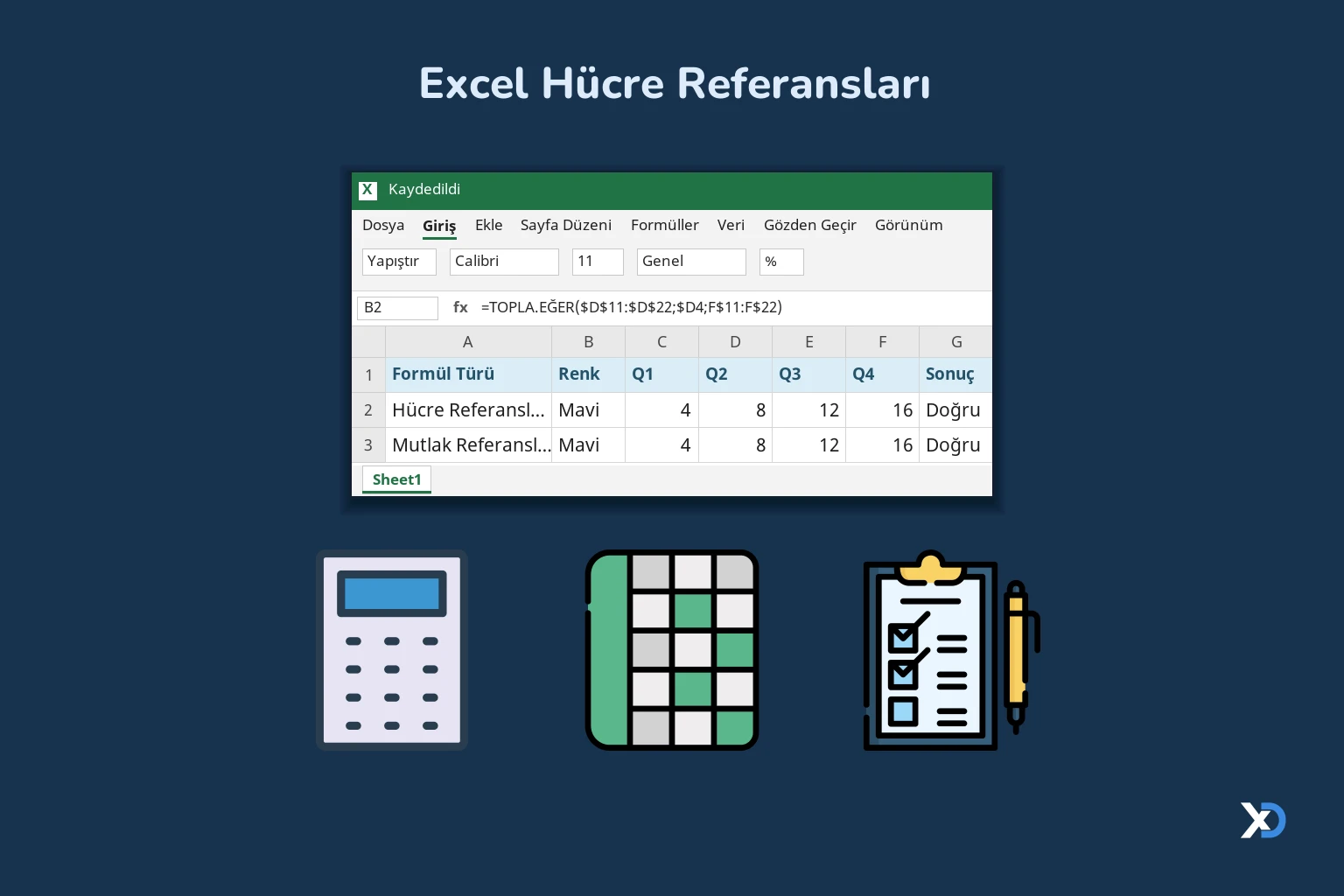
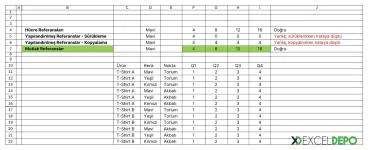
Bu dosya, formül yazarken kullanılan hücre referanslarındaki dolar işaretinin sonuca etkisini gösterir. Aynı özet hesabı dört farklı yöntemle kurulmuştur; hangisinin sağa doğru sürüklenip kopyalandığında doğru sonuç verdiği, hangisinin bozulduğu yan yana görülür.
Konuyla ilgili ayrıntılar için Göreceli Başvuru, Mutlak Başvuru, Karma Başvuru ve Genişleyen Başvuru yazılarına bakılabilir.
Birinci satırda klasik hücre başvurusu kullanılır; aralıklar mutlak, ölçüt ve toplam sütunu karma yazıldığı için formül Q1'den Q4'e sürüklenince doğru sonuç (4, 8, 12, 16) verir:
Sürükleme satırında yapılandırılmış başvurular sürüklenirken kayar; G5, H5 ve I5 hücreleri Renk yerine Nokta, Q1 ve Q2 sütunlarını ölçüt alır, sonuç Q1'den sonra 0 çıkar. Kopyalama satırında ise F6 formülü aynen kopyalandığı için dört çeyreğin tamamı Q1 toplamını (4) gösterir. Mutlak Referanslar satırında t_Data[[Renk]:[Renk]] biçimi sabit kaldığı için sonuç doğrudur. Sonuç sütunu (J) bu değerlendirmeyi metin olarak verir.
Konuyla ilgili ayrıntılar için Göreceli Başvuru, Mutlak Başvuru, Karma Başvuru ve Genişleyen Başvuru yazılarına bakılabilir.
Dosyanın içeriği
Dosya tek sayfadan (Sheet1) oluşur.- B3:J7: Özet tablosu (t_Summary). Sütunlar: Formül Türü, Ürün, Renk, Nokta, Q1, Q2, Q3, Q4, Sonuç. Dört satırda sırasıyla Hücre Referansları, Yapılandırılmış Referanslar - Sürükleme, Yapılandırılmış Referanslar - Kopyalama ve Mutlak Referanslar yöntemleri yer alır. Hepsinde Renk "Mavi" olarak girilmiştir.
- C10:I22: Veri tablosu (t_Data). Ürün (T-Shirt A, T-Shirt B), Renk (Mavi, Yeşil, Kırmızı), Nokta (Torium, Akbatı) ve Q1-Q4 değerlerini içerir.
Kullanılan formüller
Tüm satırlarda ETOPLA kullanılır: Renk sütununda "Mavi" olan satırların çeyrek değerleri toplanır.Birinci satırda klasik hücre başvurusu kullanılır; aralıklar mutlak, ölçüt ve toplam sütunu karma yazıldığı için formül Q1'den Q4'e sürüklenince doğru sonuç (4, 8, 12, 16) verir:
Sürükleme satırında yapılandırılmış başvurular sürüklenirken kayar; G5, H5 ve I5 hücreleri Renk yerine Nokta, Q1 ve Q2 sütunlarını ölçüt alır, sonuç Q1'den sonra 0 çıkar. Kopyalama satırında ise F6 formülü aynen kopyalandığı için dört çeyreğin tamamı Q1 toplamını (4) gösterir. Mutlak Referanslar satırında t_Data[[Renk]:[Renk]] biçimi sabit kaldığı için sonuç doğrudur. Sonuç sütunu (J) bu değerlendirmeyi metin olarak verir.
Nasıl kullanılır
- Özet tablosundaki F4:I7 hücrelerini seçip formüllere tek tek bakın.
- 5. ve 6. satırlardaki sonuçları 4. ve 7. satırlarla karşılaştırın.
- Veri tablosundaki değerleri değiştirerek özetin nasıl tepki verdiğini izleyin.
- Kendi çalışmanızda formülü sütunlar boyunca çoğaltacaksanız, aralıkları sabitleyen 4. veya 7. satırdaki yazım biçimini örnek alın.
Galeri
-
 Excel Hücre Referansları - 1
ExcelDepo tarafından daha fazla dosya
-
 2027 Excel Takvimi365 satırlık günlük plan, yazdırılabilir ay sayfası ve tamamlanma oranı veren 2027 ajandası
-
 2027 Tatil Günleri2027'nin 16 resmî tatilini çözümler, 1-3 gün izinle en uzun kesintisiz tatili planlar
-
 2027 Excel Takvimi ve Resmî Tatiller2027'nin 61 haftalık takvimi, 16 resmî tatili ve 24 köprü günü izin senaryosu tek dosyada
-
 Tabbed Latest Content - Latest Posts, Threads and Resources Widget for XenForo 2.3One tabbed block for latest posts, new threads, unanswered threads, resources and reviews.
-
 Download Countdown & Downloaders - Server-Enforced Download Timer for XenForo 2.3Make visitors wait before downloading attachments and XFRM files, and see who downloaded them.
-
 Fiyat Teklif Formu OluşturmaKalem maliyetlerinden ara toplamı, vergiyi ve genel toplamı hesaplayan yazdırılabilir teklif formu
-
 İnsan Kaynakları Mülakat Değerlendirme FormuAdayı 29 kriterde 1 ile 5 arasında puanlar, ağırlıklı toplamı ve değerlendirme bandını gösterir
-
 Gelir Gider Tablosu OluşturmaOn iki aylık gelir, gider ve vergi kalemlerinden net kazancı hesaplayıp grafikli panelde özetler








