
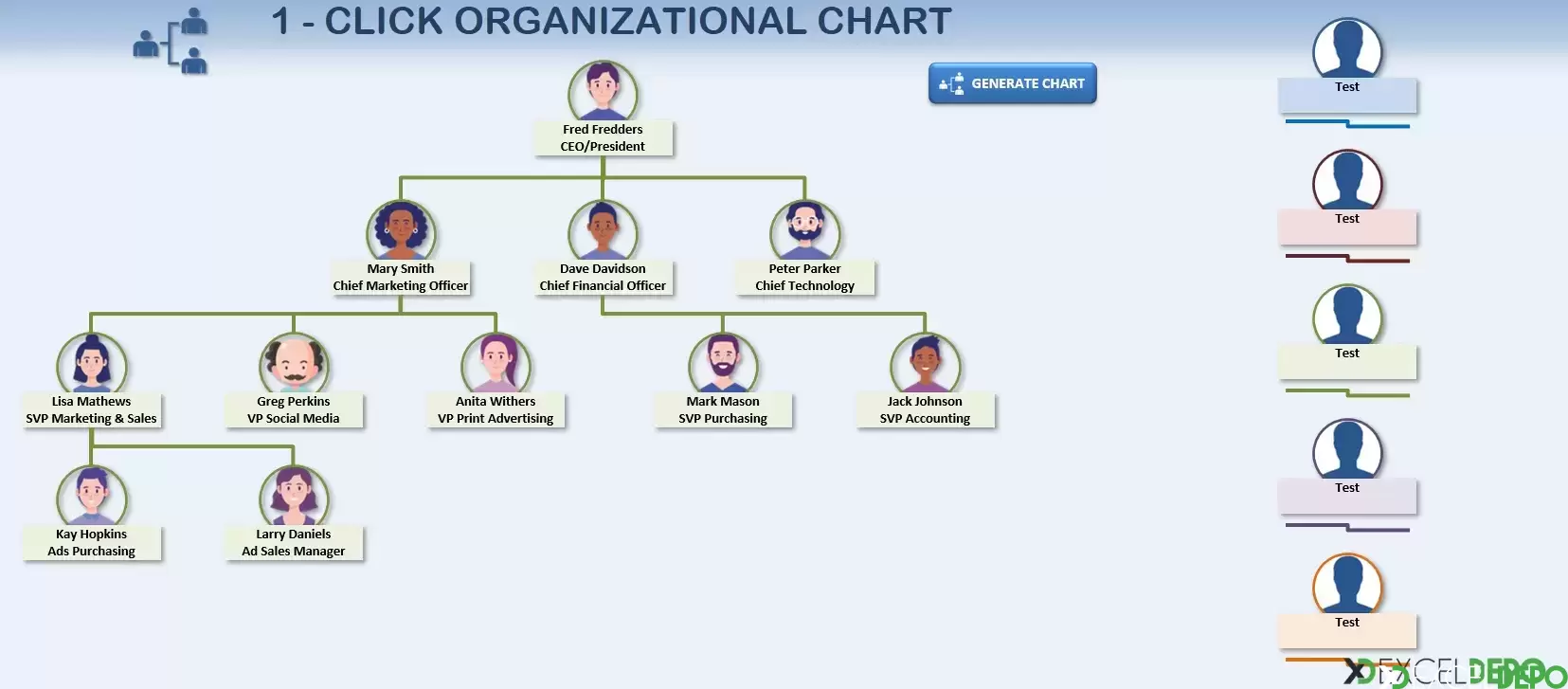
Bu dosya, çalışan listesindeki yönetici-ast ilişkilerinden resimli bir organizasyon şeması oluşturur. Şema, "Generate Chart" düğmesine tek tıklamayla çizilir. Dosya İngilizce hazırlanmıştır ve açık kaynaktır, kendi çalışmalarınıza uyarlayabilirsiniz.
Dosya makro içerir, açarken makroları etkinleştirmeniz gerekir.
Dosya makro içerir, açarken makroları etkinleştirmeniz gerekir.
Dosyanın içeriği
- Admin: Resimlerin bulunduğu klasör (F3), varsayılan resim (F4) ve şema stili (F5) burada belirlenir. Stil, sayfadaki örnek şekillere tıklanarak seçilir ve seçili stilin yanında onay işareti görünür.
- Staff List: Çalışan tanımları bu sayfadadır. ID, Supervisor, Underlings, Picture gibi sütunlar vardır (örneğin Dave.jpg, Mary.jpg). Sağdaki CRITERIA ve RESULTS alanları makronun seviyeleri belirlerken kullandığı yardımcı alanlardır.
- Org. Chart: Şemanın çizildiği sayfadır. Sayfada Level, Position, Max, Supervisor, Name, Underlings başlıklı bir yardımcı tablo ve "Max Level" hücresi bulunur.
Kullanılan formüller
COUNTIF: Staff List sayfasında her yöneticinin kaç astı olduğunu hesaplar. Org. Chart sayfasında seviye başına kayıt sayısını bulur.IFERROR,INDEXveMATCH: Yöneticinin ast sayısını çalışan adından bulup getirir.MAX: Org. Chart sayfasında en yüksek seviye sayısını verir.ROWveIF: Satır numarası üretir, boş satırlarda sonucu boş bırakır.- Staff_ID, Staff_Name ve Staff_Supervisor adlı tanımlı adlar KAYDIR (OFFSET) ile dinamik aralık oluşturur.
Makrolar
- GetOrganizationLevels: Yöneticisi olmayan kişiyi en üst seviye kabul eder. Ardından AdvancedFilter ile her seviyedeki çalışanları bulur ve en fazla 5. seviyeye kadar seviye numarasını Staff List sayfasına yazar.
- CreateChart: Önce seviyeleri belirler, eski "ChartItem" şekillerini siler, seçilen stile göre örnek grubu çoğaltır. Her kişi için resmi (bulunamazsa varsayılan resmi) ve ad ile pozisyon metnini yerleştirir. Aynı seviyedeki kişileri ast sayısına göre sıralar ve konumlandırır.
- Select_Style: Tıklanan stil şeklinin adını Admin!F5 hücresine yazar ve onay işaretini o şekle taşır.
Nasıl kullanılır
- Dosyayı açın ve makroları etkinleştirin.
- Admin sayfasında resim klasörünü, varsayılan resmi ve stili seçin.
- Staff List sayfasına çalışanları, yöneticilerini ve resim dosya adlarını girin. Üst yöneticinin Supervisor alanı boş kalmalıdır.
- Org. Chart sayfasındaki "Generate Chart" düğmesine tıklayın.
ExcelDepo tarafından daha fazla dosya
-
 Bilanço ve Finansal Analiz ŞablonuHesap kodlu bilanço ve gelir tablosundan oran analizi, dört pano ve rapor üreten Excel şablonu
-
 Devamsızlık ve Geç Kalma Takibi ile Absenteeism Oranı HesaplamaDevamsızlık ve geç kalma kayıtlarından kayıp saati ve absenteeism oranını hesaplayan panolu şablon
-
Excel VAR FonksiyonuWEEKDAY fonksiyonunun örneklerle anlatıldığı, ay içindeki gün tarihlerini bulan Excel dosyası
-
 Virgülle Ayrılan Metni Birden Çok Sütuna BölmeVirgülle ayrılmış metni sütunlara bölme örnekleri ve alıştırma verileri
-
 Excel İmsakiye BitlisBitlis ve 6 ilçesi için 2026 Ramazan imsak, öğle ve akşam vakitleri tek dosyada
-
Excel SANLOG2 FonksiyonuIMREAL işlevinin kullanımını dört örnek sayfayla gösteren İngilizce Excel dosyası
-
Excel SİNH FonksiyonuSTDEV fonksiyonunu açıklayan ve dört örnekle gösteren İngilizce Excel dosyası
-
 Aggregate Toplama İşlevini KullanmaAGGREGATE (TOPLAMA) işlevinin seçenek kodlarını örneklerle gösteren Excel çalışma kitabı






