

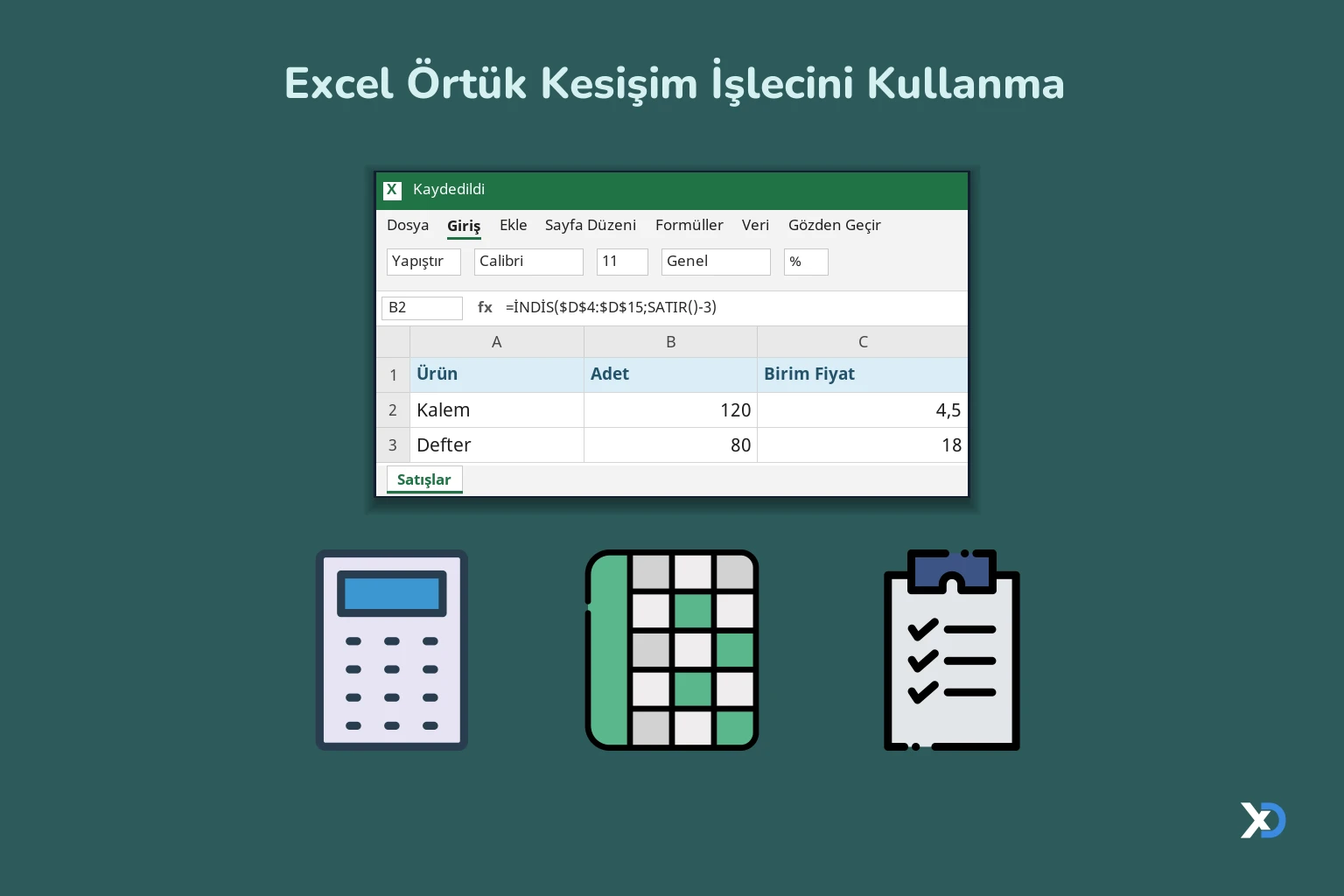
Örtük kesişim, Excel'in bir formülün tek bir değer döndürmesini sağlamak için çok değerli sonucu küçültme yöntemidir. Dinamik dizilerle birlikte gelen yükseltilmiş formül dilinde bu işlem @ işleciyle görünür hale gelir. Bu dosya, aynı mantığı örnek bir satış tablosu ve karşılaştırmalı formüllerle gösterir.
Örnekler sayfasında TOPLA ve ORTALAMA aralığı doğrudan kabul eder. En yüksek tutarlı ürün İNDİS, KAÇINCI ve MAK ile bulunur.
Örtük kesişim nedir?
Bir hücre yalnızca tek değer içerebildiği için çok değerli sonuçlar şu kurallarla küçültülür:- Değer tek bir öğeyse o öğe döndürülür.
- Değer bir aralıksa formülün bulunduğu satır veya sütundaki değer döndürülür.
- Değer bir diziyse sol üst değer seçilir.
Dosyanın içeriği
- Satışlar: 12 ürünlük tablo (Ürün, Adet, Birim Fiyat, Tutar, Pay, Satır Kesişimi). Son sütun, formülün bulunduğu satırdaki tutarı alır. Toplam satırı tablonun altındadır.
- Kesişim Örnekleri: Durum, Sonuç ve Açıklama sütunlarıyla altı örnek: tek değer, aynı satırdaki değer, dizinin sol üst değeri, toplam, ortalama ve en yüksek tutarlı ürün.
Kullanılan formüller
Tutar sütununda Adet ile Birim Fiyat çarpılır, Pay sütununda ise tutarın toplama oranı hesaplanır. Satır Kesişimi sütunu, formül satırına karşılık gelen değeri şu formülle alır:Örnekler sayfasında TOPLA ve ORTALAMA aralığı doğrudan kabul eder. En yüksek tutarlı ürün İNDİS, KAÇINCI ve MAK ile bulunur.
Nasıl kullanılır
- Satışlar sayfasında Ürün, Adet ve Birim Fiyat değerlerini kendi verinizle değiştirin.
- Tutar, Pay ve Satır Kesişimi sütunları otomatik güncellenir.
- Kesişim Örnekleri sayfasında sonuçları ve açıklamaları karşılaştırın.
- Daha fazla ürün için son satırdaki formülleri aşağı kopyalayın ve toplam aralıklarını genişletin.
Galeri
-
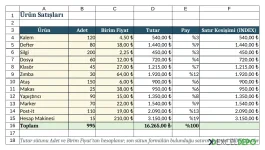 Excel Örtük Kesişim İşlecini Kullanma - 1
-
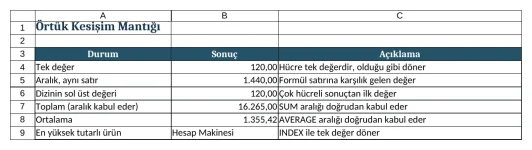 Excel Örtük Kesişim İşlecini Kullanma - 2
ExcelDepo tarafından daha fazla dosya
-
 2027 Excel Takvimi365 satırlık günlük plan, yazdırılabilir ay sayfası ve tamamlanma oranı veren 2027 ajandası
-
 2027 Tatil Günleri2027'nin 16 resmî tatilini çözümler, 1-3 gün izinle en uzun kesintisiz tatili planlar
-
 2027 Excel Takvimi ve Resmî Tatiller2027'nin 61 haftalık takvimi, 16 resmî tatili ve 24 köprü günü izin senaryosu tek dosyada
-
 Tabbed Latest Content - Latest Posts, Threads and Resources Widget for XenForo 2.3One tabbed block for latest posts, new threads, unanswered threads, resources and reviews.
-
 Download Countdown & Downloaders - Server-Enforced Download Timer for XenForo 2.3Make visitors wait before downloading attachments and XFRM files, and see who downloaded them.
-
 Fiyat Teklif Formu OluşturmaKalem maliyetlerinden ara toplamı, vergiyi ve genel toplamı hesaplayan yazdırılabilir teklif formu
-
 İnsan Kaynakları Mülakat Değerlendirme FormuAdayı 29 kriterde 1 ile 5 arasında puanlar, ağırlıklı toplamı ve değerlendirme bandını gösterir
-
 Gelir Gider Tablosu OluşturmaOn iki aylık gelir, gider ve vergi kalemlerinden net kazancı hesaplayıp grafikli panelde özetler








