
Bu dosya, bir değerin veri kümesi içindeki yüzde sıralamasını veren PERCENTRANK.INC fonksiyonunu tanıtır. Fonksiyonun açıklaması ve beş uygulamalı örnek, öğrenci notları üzerinden hazırlanmıştır. Dosyadaki metinler İngilizcedir. Fonksiyon Excel 2010 ile eklendiği için dosya bu sürümden önceki Excel sürümlerinde çalışmaz; her sayfanın A2 hücresindeki IF ve INFO formülü bu durumda uyarı metni gösterir.
Dosyanın içeriği
- PERCENTRANK.INC: Fonksiyonun tanımı, sınıflandırması (Statistics > Ranking), Excel 2010 ile eklendiği bilgisi ve yüzde sıralama ile persentil kavramlarının açıklaması. Alt kısımda Example 1 - Example 5 sayfalarına giden başlıklar listelenir.
- Example 1: B4:B27 aralığındaki öğrenci notları, öğrenci sayısı, ortalama ve belirlenen bir notun altında kalan öğrenci yüzdesi.
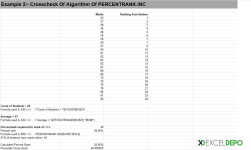
- Example 2: Aynı not listesi; C sütununda RANK.EQ ile sıra numaraları da verilir.
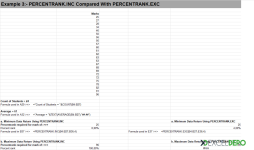
- Example 3: E36 ve E37 hücrelerinde PERCENTRANK.EXC ile INC sonucunun karşılaştırılması.
- Example 4: Koşullu biçimlendirme ile eşik değerin altındaki notların vurgulanması; kullanılan koşullu biçim formülü A32 hücresinde metin olarak gösterilir.
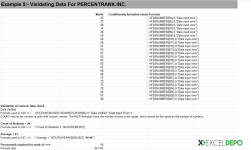
- Example 5: Veri girişi denetimi; sayısal olmayan girişler işaretlenir.
Kullanılan formüller
- Örnek sayfalarında sayı ve ortalama bilgisi COUNT ve AVERAGE ile hesaplanır, TEXT ile biçimlendirilir.
- FORMULATEXT, ADDRESS, ROW ve COLUMN fonksiyonları, kullanılan formülü ve hücre adresini sayfada metin olarak göstermek için kullanılır.
- Example 2 sayfasında C4 hücresindeki sıralama formülü aşağıdaki gibidir:
- Example 5 sayfasında C sütunundaki giriş denetimi, hücre sayı değilse "Data input error" uyarısı verir:
Nasıl kullanılır
- Dosya açılır ve ilk sayfadaki fonksiyon açıklaması okunur.
- Example 1 - Example 5 sayfaları sırayla incelenir.
- B4:B27 aralığındaki notlar değiştirilerek ortalama, sıralama ve yüzde sonuçlarının nasıl değiştiği izlenir.
- Formüller kendi verilerinize uyarlanmak istendiğinde, A sütunundaki FORMULATEXT çıktılarından kullanılan yapı kopyalanır.
Galeri
-
 Excel PEARSON Fonksiyonu - 1
-
 Excel PEARSON Fonksiyonu - 2
-
 Excel PEARSON Fonksiyonu - 3
ExcelDepo tarafından daha fazla dosya
-
 Bilanço ve Finansal Analiz ŞablonuHesap kodlu bilanço ve gelir tablosundan oran analizi, dört pano ve rapor üreten Excel şablonu
-
 Devamsızlık ve Geç Kalma Takibi ile Absenteeism Oranı HesaplamaDevamsızlık ve geç kalma kayıtlarından kayıp saati ve absenteeism oranını hesaplayan panolu şablon
-
Excel VAR FonksiyonuWEEKDAY fonksiyonunun örneklerle anlatıldığı, ay içindeki gün tarihlerini bulan Excel dosyası
-
 Virgülle Ayrılan Metni Birden Çok Sütuna BölmeVirgülle ayrılmış metni sütunlara bölme örnekleri ve alıştırma verileri
-
 Excel İmsakiye BitlisBitlis ve 6 ilçesi için 2026 Ramazan imsak, öğle ve akşam vakitleri tek dosyada
-
Excel SANLOG2 FonksiyonuIMREAL işlevinin kullanımını dört örnek sayfayla gösteren İngilizce Excel dosyası
-
Excel SİNH FonksiyonuSTDEV fonksiyonunu açıklayan ve dört örnekle gösteren İngilizce Excel dosyası
-
 Aggregate Toplama İşlevini KullanmaAGGREGATE (TOPLAMA) işlevinin seçenek kodlarını örneklerle gösteren Excel çalışma kitabı





