
Bu dosya, Excel 2010 ile gelen PERCENTRANK.EXC fonksiyonunu (yüzde sıra, uç değerler hariç) anlatır. Fonksiyonun tanımı bir ana sayfada verilir, ardından öğrenci notları üzerinde hazırlanmış beş örnek sayfası yer alır. Dosyadaki metinler İngilizcedir.
Not: Başlıktaki PSÜRE (PDURATION) bu dosyanın konusu değildir; dosya yüzde sıra fonksiyonlarını ele alır.
Not: Başlıktaki PSÜRE (PDURATION) bu dosyanın konusu değildir; dosya yüzde sıra fonksiyonlarını ele alır.
Dosyanın içeriği
- PERCENTRANK.EXC: Fonksiyonun açıklaması, sınıflandırması (Statistics > Ranking), Excel 2010 ile eklendiği bilgisi, yüzde sıra ve yüzdelik dilim kavramlarının anlatımı ve örnek sayfalarına giden bağlantılar.
- Example 1: Öğrenci notları listesi (A4:A27), öğrenci sayısı, ortalama ve seçilen notun altında kalan öğrenci yüzdesi.
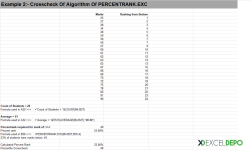
- Example 2: Notlar B4:B27 aralığında yer alır; C sütununda her not için sıralama hesaplanır.
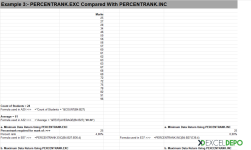
- Example 3: PERCENTRANK.INC ile karşılaştırma yapılır; aynı değer için iki fonksiyonun sonucu yan yana görülür.
- Example 4: Koşullu biçimlendirme ile belirli bir değerin altındaki notlar vurgulanır; kullanılan koşullu biçim formülü sayfada metin olarak gösterilir.
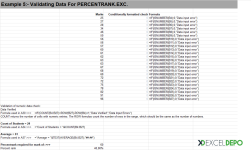
- Example 5: Veri girişi denetimi; sayısal olmayan girişler için uyarı üretilir.
Kullanılan formüller
- RANK.EQ: Example 2 sayfasında C4 hücresinde, notun B4:B27 aralığındaki küçükten büyüğe sırasını verir.
- PERCENTRANK.INC: Example 3 sayfasında E37 hücresinde, seçilen notun yüzde sırasını 4 basamakla hesaplar.
- COUNT ve AVERAGE ile TEXT: Öğrenci sayısı ve ortalama, metin içinde gösterilir.
- FORMULATEXT ile ADDRESS: Sayfalarda kullanılan formüller ve hücre adresleri ekranda metin olarak görüntülenir.
- ISNUMBER: Example 5 sayfasında C4 hücresinde girişin sayı olup olmadığı denetlenir.
- INFO, LEFT ve IF: Her sayfanın A2 hücresinde, Excel sürümü 2010'dan eskiyse fonksiyonun çalışmayacağını belirten uyarı çıkar.
Nasıl kullanılır
- Önce PERCENTRANK.EXC sayfasındaki açıklamayı okuyun.
- Sıradaki örnek sayfalarını Example 1'den Example 5'e doğru inceleyin; ana sayfadaki bağlantılarla da geçiş yapılabilir.
- Not listesindeki değerleri kendi verilerinizle değiştirin; ortalama, sayı ve yüzde sonuçları otomatik hesaplanır.
- Hücrelerdeki formülleri, sayfadaki FORMULATEXT çıktılarıyla karşılaştırarak yapıyı inceleyin.
Galeri
-
 Excel PSÜRE Fonksiyonu - 1
-
 Excel PSÜRE Fonksiyonu - 2
-
 Excel PSÜRE Fonksiyonu - 3
ExcelDepo tarafından daha fazla dosya
-
 Bilanço ve Finansal Analiz ŞablonuHesap kodlu bilanço ve gelir tablosundan oran analizi, dört pano ve rapor üreten Excel şablonu
-
 Devamsızlık ve Geç Kalma Takibi ile Absenteeism Oranı HesaplamaDevamsızlık ve geç kalma kayıtlarından kayıp saati ve absenteeism oranını hesaplayan panolu şablon
-
Excel VAR FonksiyonuWEEKDAY fonksiyonunun örneklerle anlatıldığı, ay içindeki gün tarihlerini bulan Excel dosyası
-
 Virgülle Ayrılan Metni Birden Çok Sütuna BölmeVirgülle ayrılmış metni sütunlara bölme örnekleri ve alıştırma verileri
-
 Excel İmsakiye BitlisBitlis ve 6 ilçesi için 2026 Ramazan imsak, öğle ve akşam vakitleri tek dosyada
-
Excel SANLOG2 FonksiyonuIMREAL işlevinin kullanımını dört örnek sayfayla gösteren İngilizce Excel dosyası
-
Excel SİNH FonksiyonuSTDEV fonksiyonunu açıklayan ve dört örnekle gösteren İngilizce Excel dosyası
-
 Aggregate Toplama İşlevini KullanmaAGGREGATE (TOPLAMA) işlevinin seçenek kodlarını örneklerle gösteren Excel çalışma kitabı





