

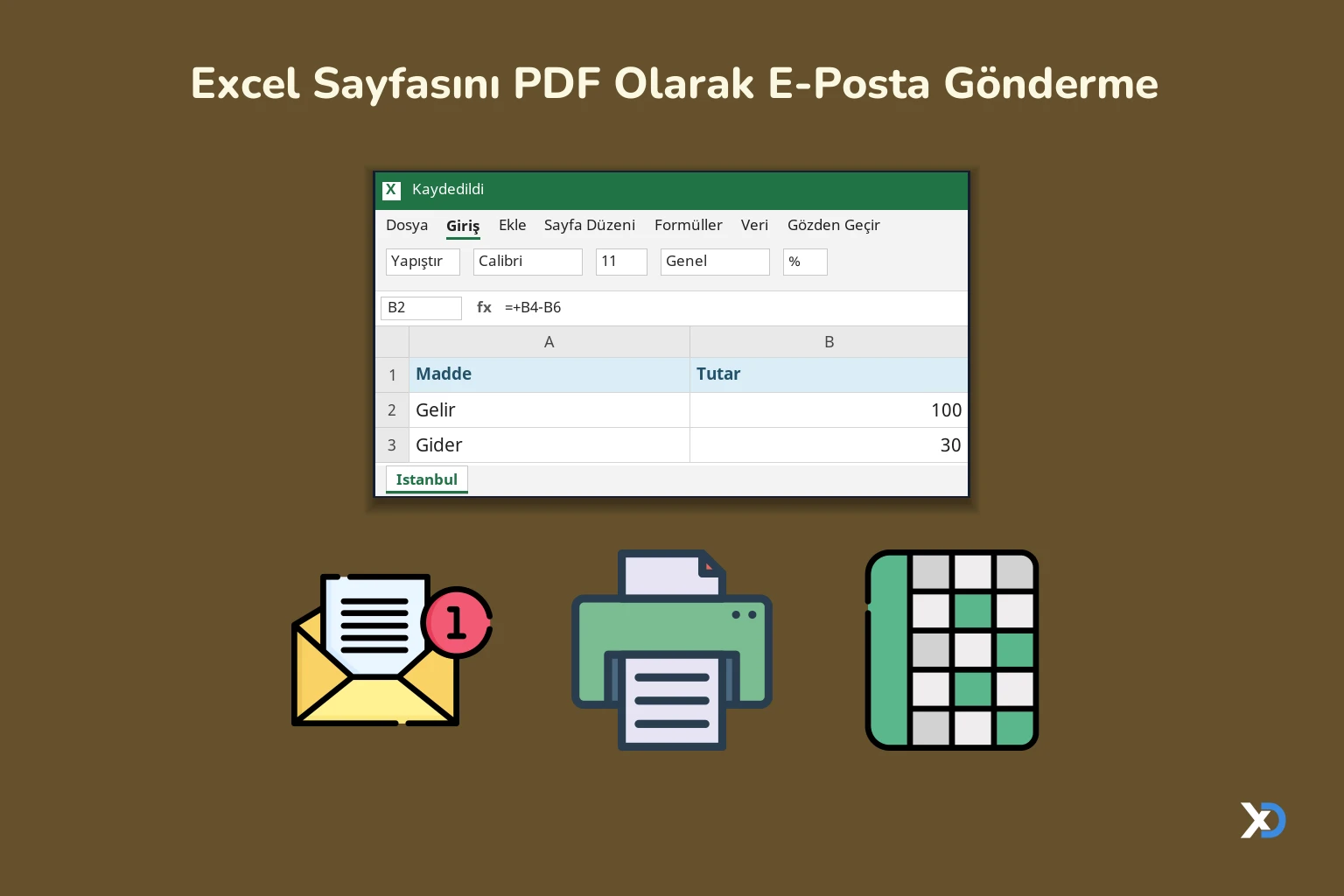
Bu dosya, çalışma sayfasındaki yazdırma alanını PDF olarak kaydeder, Outlook üzerinden e-posta eki olarak gönderir ve gönderimden sonra geçici PDF dosyasını siler. Makro yapısını öğretmek amacıyla hazırlanmış örnek bir şablondur.
Dosyanın içeriği
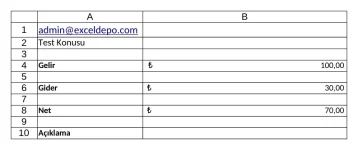
Dosyada Istanbul adlı tek bir sayfa bulunur. Sayfadaki alanlar şöyledir:- A1: alıcı e-posta adresi
- A2: e-posta konusu; aynı zamanda PDF dosyasının adı
- A4, A6, A8, A10: Gelir, Gider, Net ve Açıklama başlıkları; değerler B sütununda girilir
Kullanılan formüller
Net tutarı hesaplayan tek formül B8 hücresindedir; Gelir (B4) ile Gider (B6) farkını verir:=+B4-B6Makrolar
Dosya makro içerir, açarken makroları etkinleştirmeniz gerekir. Kod Sheet1 sayfa modülündedir ve iki yordam içerir:- CommandButton1_Click: sayfadaki düğmeye tıklandığında çalışır ve Send_Email_For_Print_Area yordamını çağırır.
- Send_Email_For_Print_Area: etkin sayfada yazdırma alanı tanımlıysa, bu alanı ExportAsFixedFormat yöntemiyle PDF olarak dosyanın bulunduğu klasöre kaydeder. PDF'in adı A2 hücresindeki metindir. Ardından Outlook uygulamasını başlatır, A1 hücresindeki adrese A2 konusuyla bir e-posta hazırlar, PDF'i ek olarak ekler ve gönderir. Gönderimden sonra PDF dosyası Kill komutuyla klasörden silinir.
Nasıl kullanılır
- Dosyayı açın ve makroları etkinleştirin.
- A1 hücresine alıcının e-posta adresini, A2 hücresine konu başlığını yazın.
- Gelir, Gider ve Açıklama alanlarını doldurun; Net otomatik hesaplanır.
- Kendi sayfanızda kullanmak için Sayfa Düzeni sekmesinden yazdırma alanını belirleyin; kodda adres ve konu hücreleri A1 ve A2 olarak geçtiği için bu hücrelere göre düzenleyin.
- Sayfadaki düğmeye tıklayın. PDF oluşturulur, e-posta gönderilir ve geçici PDF silinir.
Galeri
-
 Excel Sayfasını PDF Olarak E-Posta Gönderme - 1
ExcelDepo tarafından daha fazla dosya
-
 2027 Excel Takvimi365 satırlık günlük plan, yazdırılabilir ay sayfası ve tamamlanma oranı veren 2027 ajandası
-
 2027 Tatil Günleri2027'nin 16 resmî tatilini çözümler, 1-3 gün izinle en uzun kesintisiz tatili planlar
-
 2027 Excel Takvimi ve Resmî Tatiller2027'nin 61 haftalık takvimi, 16 resmî tatili ve 24 köprü günü izin senaryosu tek dosyada
-
 Tabbed Latest Content - Latest Posts, Threads and Resources Widget for XenForo 2.3One tabbed block for latest posts, new threads, unanswered threads, resources and reviews.
-
 Download Countdown & Downloaders - Server-Enforced Download Timer for XenForo 2.3Make visitors wait before downloading attachments and XFRM files, and see who downloaded them.
-
 Fiyat Teklif Formu OluşturmaKalem maliyetlerinden ara toplamı, vergiyi ve genel toplamı hesaplayan yazdırılabilir teklif formu
-
 İnsan Kaynakları Mülakat Değerlendirme FormuAdayı 29 kriterde 1 ile 5 arasında puanlar, ağırlıklı toplamı ve değerlendirme bandını gösterir
-
 Gelir Gider Tablosu OluşturmaOn iki aylık gelir, gider ve vergi kalemlerinden net kazancı hesaplayıp grafikli panelde özetler








