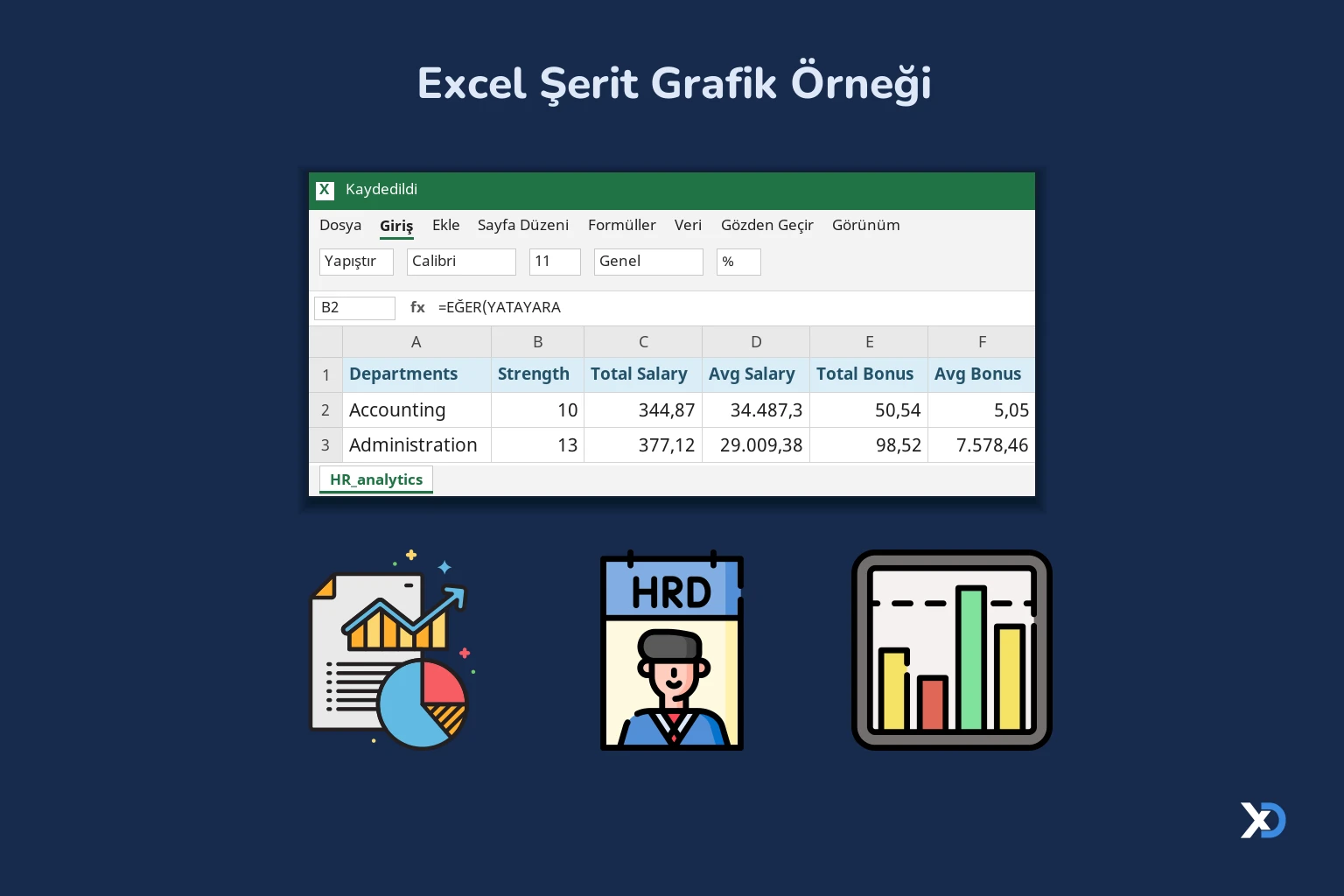
Bu dosya, çalışan verilerini departman bazında özetleyen bir İK analiz panosudur. Seçilen departmana ait personel sayısı, maaş, prim, fazla mesai, hastalık izni ve performans puanı tek ekranda gösterilir. Panoda grafik de bulunur.
Dosyanın içeriği
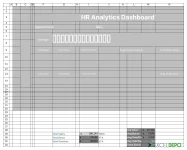
- HR_analytics: "HR Analytics Dashboard" başlıklı pano sayfasıdır. I5 hücresinde departman adı (örneğin R&D) yer alır. Pano alanında Strength, Total Salary, Total Bonus, Total OverTime, Avg Performance, Total Slick Days ve Avg Salary, Avg Bonus, Avg OverTime, Avg Slick Days göstergeleri bulunur. W6:AH15 aralığında "Departmental Level" özet tablosu vardır. Tabloda Accounting, Administration, Customer Support, Finance, Human Resources, IT, Marketing, R&D ve Sales departmanları listelenir.
- HR data: 100 çalışanın kaydıdır. Sütunlar: Full Name, Hire Date, Salary, Bonus, Overtime, Department, Sick Days, Performance Score.
Kullanılan formüller
- EĞERSAY (COUNTIF): her departmanın personel sayısını (Strength) HR data sayfasından hesaplar.
- ETOPLA (SUMIF): departman bazında toplam maaş, prim, fazla mesai ve hastalık izni günlerini toplar.
- EĞERORTALAMA (AVERAGEIF): departmanın ortalama performans puanını verir.
- DÜŞEYARA (VLOOKUP): I5 hücresinde seçilen departmanın değerlerini özet tablodan pano alanına getirir. Örneğin S12 hücresi performans ortalamasını çeker, S13 hücresi bunu 5 puandan çıkarır.
- TEKRAR (REPT): G7 hücresinde personel sayısını karakter dizisi olarak gösterir.
- Ortalama sütunları (AA, AC, AE, AG) toplam değerin personel sayısına bölünmesiyle bulunur.
- HR data sayfasının C sütunundaki maaşlar RASGELEARALIK (RANDBETWEEN) ile 15000 ile 45000 arasında üretilir; bu nedenle maaş değerleri her hesaplamada değişir. Sabit maaş için C sütunu değer olarak yapıştırılır.
Nasıl kullanılır
- Dosyayı açın ve HR_analytics sayfasına geçin.
- I5 hücresine incelemek istediğiniz departmanın adını, özet tablodaki yazımıyla girin.
- Pano göstergeleri ve grafik seçilen departmana göre güncellenir.
- Kendi verinizi kullanmak için HR data sayfasındaki kayıtları değiştirin. Departman adları W7:W15 aralığındaki adlarla aynı yazılmalıdır.
- Yeni bir departman eklemek için W:AH aralığına satır ekleyin. DÜŞEYARA aralığını da yeni satırı kapsayacak şekilde genişletin.
Galeri
-
 Excel Şerit Grafik Örneği - 1
VolkanCan tarafından daha fazla dosya
-
 Ajanda İş Takip ProgramıSık kullanılan VBA kod örneklerini form üzerinden listeleyen kod arşivi
-
 Kronometre Listeye Çoklu Kayıt Yapan Örnek UygulamaOnay kutulu haftalık görev listesi ve günlük ilerleme takibi
-
 UserForm Üzerinde ComboBox İle Sayfa Seçim UygulamasıMetin içindeki sayıları sırasıyla ayıklayan SayiBul fonksiyonu
-
 Mouse (Fare) Sağ Click Menu de Son NoktaBilim ve Teknik dergisi 1990-2020 makale dizini: 23.060 satır, bağlantılı konu listesi
-
 Popup Doğum Günü Hatırlatma ProgramıKategoriye göre değişen bağımlı açılan liste örneği
-
 Mouse (Fare) Sağ Tuşuyla Hücreye Tarih GirişiSeçilen yıl, ay ve gün türlerine göre tarih sütunları oluşturan makrolu liste
-
 Buton Üzerinde Sayfa Seçim İçin Popup Menu ÖrneğiÇift tıklamayla hücrede açılan liste örneği
-
 Hücreye Belirlenen Değerde Otomatik Veri GirişiListBox'ta çoklu seçim yapan ve "Nilay" kayıtlarını otomatik işaretleyen UserForm örneği