Bu dosya, veri doğrulama listesi olan hücreye çift tıklandığında hücrenin üzerinde açılır liste kutusunun görüntülendiği makrolu bir örnektir. Liste, bağımlı (bölgeye göre şehir) seçimlerde de çalışır.
Bağımlı şehir listesi, Sayfa1 F2:H8 aralığındaki veri doğrulama kuralında DOLAYLI ve YERİNEKOY ile kurulur. Kural, E sütunundaki bölge adındaki boşlukları kaldırarak aynı adlı listeye başvurur:
Dosyanın içeriği
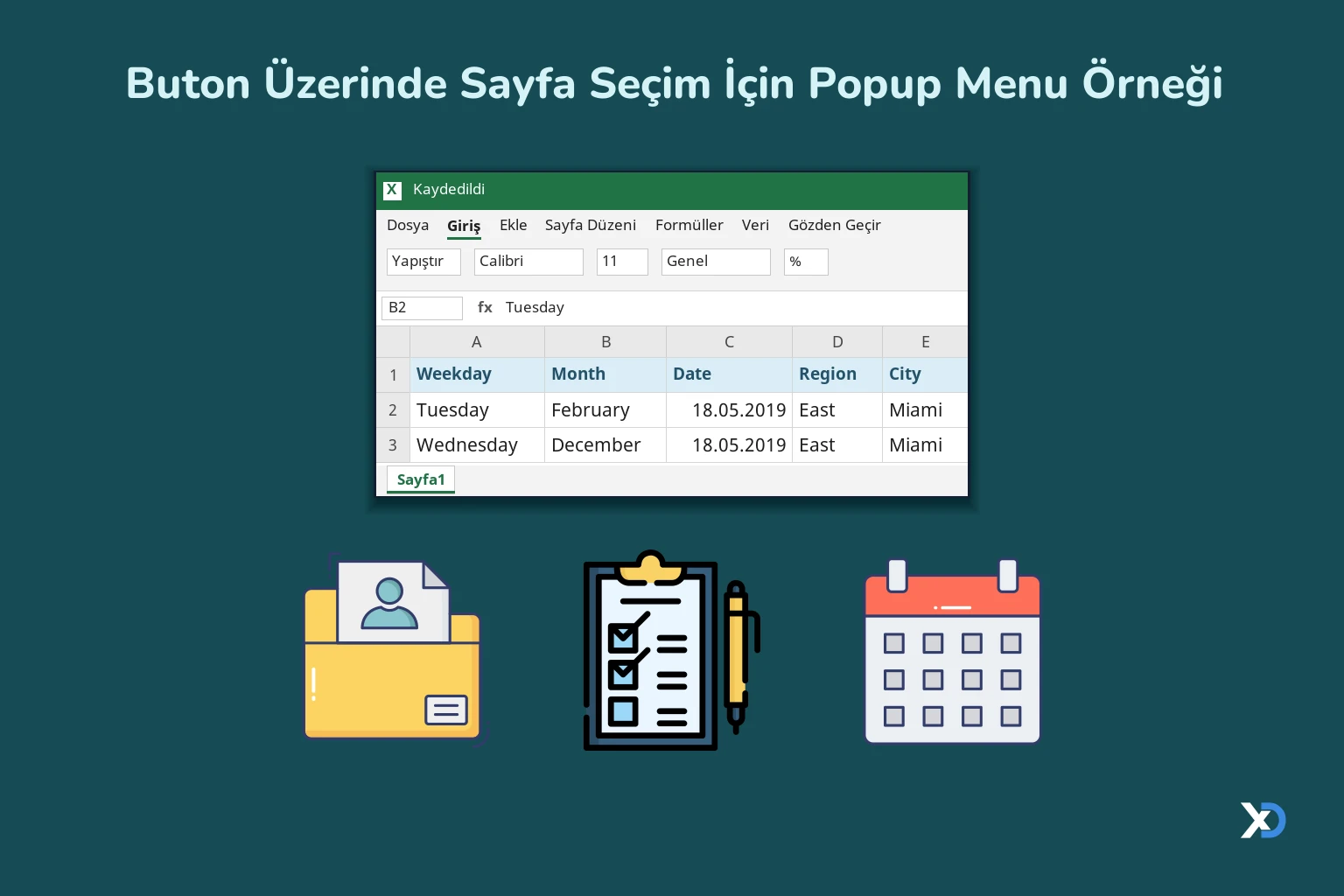
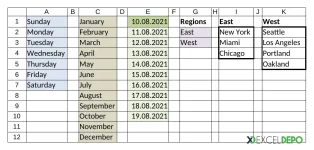
- Sayfa1: B1:H12 aralığında Weekday, Month, Date, Region ve City başlıklı örnek tablo. B2:B8 gün, C2:C8 ay, D2:D8 tarih, E2:E8 bölge listesinden seçim yapılan hücrelerdir. F2:H8 aralığı, E sütunundaki bölgeye bağlı şehir listesini gösterir.
- Sayfa2: Listelerin kaynak verileri. A sütununda günler, C sütununda aylar, E sütununda tarihler, G sütununda bölgeler (East, West), I ve K sütunlarında bölgelere ait şehirler bulunur.
Kullanılan formüller
Tarih listesi BUGÜN fonksiyonuyla başlar, sonraki satırlar bir önceki tarihe 1 gün eklenerek üretilir; liste her açılışta güncel tarihten başlar. Sayfa2 E1 hücresindeki formül:Bağımlı şehir listesi, Sayfa1 F2:H8 aralığındaki veri doğrulama kuralında DOLAYLI ve YERİNEKOY ile kurulur. Kural, E sütunundaki bölge adındaki boşlukları kaldırarak aynı adlı listeye başvurur:
=INDIRECT(SUBSTITUTE(E2," ",""))Makrolar
Dosya makro içerir, açarken makroları etkinleştirmeniz gerekir. Kod Sayfa1'in içindedir ve üç yordamdan oluşur:- Worksheet_BeforeDoubleClick: Çift tıklanan hücrede liste türünde veri doğrulama varsa hücrenin üzerine TempCombo adlı açılır kutuyu yerleştirir, listeyi kutuya bağlar ve açar. Birleştirilmiş hücreleri ve DOLAYLI ile kurulan bağımlı listeleri de destekler.
- TempCombo_KeyDown: Enter tuşunda seçilen değeri yazıp bir alt hücreye, Tab tuşunda bir sağ hücreye geçer. Metin biçimindeki sayıları sayıya çevirir.
- TempCombo_LostFocus: Kutu odağı kaybedince listeyi ve bağlantıyı temizleyip kutuyu gizler.
Nasıl kullanılır
- Dosyayı açın ve makroları etkinleştirin.
- Sayfa1'de B2:H8 aralığındaki bir hücreye çift tıklayın.
- Açılan listeden değeri seçin; Enter ile alt hücreye, Tab ile yan hücreye geçin.
- E sütununda bölge seçtikten sonra F:H sütunlarında o bölgenin şehirlerini seçin.
- Kendi listeleriniz için Sayfa2'deki kaynak verileri ve Sayfa1'deki veri doğrulama kurallarını düzenleyin.
Galeri
-
 Buton Üzerinde Sayfa Seçim İçin Popup Menu Örneği - 1
-
 Buton Üzerinde Sayfa Seçim İçin Popup Menu Örneği - 2
VolkanCan tarafından daha fazla dosya
-
 Ajanda İş Takip ProgramıSık kullanılan VBA kod örneklerini form üzerinden listeleyen kod arşivi
-
 Kronometre Listeye Çoklu Kayıt Yapan Örnek UygulamaOnay kutulu haftalık görev listesi ve günlük ilerleme takibi
-
 UserForm Üzerinde ComboBox İle Sayfa Seçim UygulamasıMetin içindeki sayıları sırasıyla ayıklayan SayiBul fonksiyonu
-
 Mouse (Fare) Sağ Click Menu de Son NoktaBilim ve Teknik dergisi 1990-2020 makale dizini: 23.060 satır, bağlantılı konu listesi
-
 Popup Doğum Günü Hatırlatma ProgramıKategoriye göre değişen bağımlı açılan liste örneği
-
 Mouse (Fare) Sağ Tuşuyla Hücreye Tarih GirişiSeçilen yıl, ay ve gün türlerine göre tarih sütunları oluşturan makrolu liste
-
 Hücreye Belirlenen Değerde Otomatik Veri GirişiListBox'ta çoklu seçim yapan ve "Nilay" kayıtlarını otomatik işaretleyen UserForm örneği
-
 Renk Katranlı Grafik UygulamasıYazım kılavuzu ve İngilizce-Türkçe sözlük, makroyla çalışan arama formundan kullanılır