
Bu dosya, Excel'in TODAY işlevini tanıtır ve işlevin DATEDIF gibi diğer fonksiyonlarla birlikte kullanımını dört örnek sayfayla gösterir. Başlıkta "TAN" yazsa da dosyanın konusu bugünün tarihini veren TODAY işlevidir. Dosya içeriği İngilizcedir.
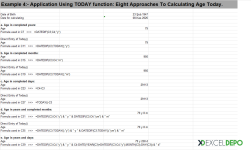
Aynı sayfada yıl ve ay farkını tek metinde birleştiren formül şöyledir:
Ayrıca iki tarihin doğrudan çıkarılmasıyla gün farkı da bulunur (C4-C3 ve TODAY()-C3).
Dosyanın içeriği
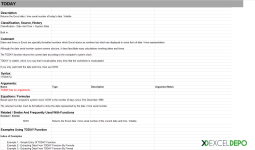
- TODAY: İşlevin tanımı, sınıflandırması (Date And Time > System), açıklama notları ve sözdizimi. Notlarda Excel'in tarih ve saat seri numaralarını nasıl tuttuğu ile işlevin her hesaplamada yeniden değer ürettiği (volatile) belirtilir. Sayfanın alt kısmında örnek sayfalara giden bağlantılar bulunur.
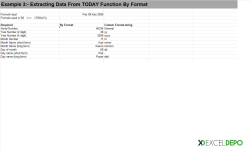
- Example 1, Example 2, Example 3: İşlevin temel kullanımını gösteren kısa örnekler. Her sayfada kullanılan formül, FORMULATEXT ile metin olarak gösterilir.
- Example 4: Bir başlangıç tarihi ile bugün arasındaki farkın hesaplandığı kapsamlı örnek sayfası.
Kullanılan formüller
- TODAY: Geçerli tarihi döndürür.
- DATEDIF: İki tarih arasındaki farkı "y" (yıl), "m" (ay) ve "ym" (yıllar çıkarıldıktan sonra kalan ay) birimleriyle hesaplar.
- FORMULATEXT, ADDRESS, ROW, COLUMN: Örnek sayfalarında "Formula used in ..." açıklama satırlarını oluşturur.
- DATE, YEAR, MONTH, DAY: Tam yıllar çıkarıldıktan sonra kalan gün sayısının bulunmasında kullanılır.
=TODAY()Nasıl kullanılır
- TODAY sayfasındaki açıklamaları ve sözdizimini okuyun.
- Example sayfalarında formülün yazıldığı hücreyi ve sonucunu inceleyin.
- Example 4 sayfasında C3 hücresindeki tarihi kendi tarihinizle değiştirin; yıl, ay ve gün farkları otomatik güncellenir.
- Örnek formülleri kendi çalışma dosyanıza kopyalayarak uyarlayın.
Galeri
-
 Excel TAN Fonksiyonu - 1
-
 Excel TAN Fonksiyonu - 2
-
 Excel TAN Fonksiyonu - 3
ExcelDepo tarafından daha fazla dosya
-
 Bilanço ve Finansal Analiz ŞablonuHesap kodlu bilanço ve gelir tablosundan oran analizi, dört pano ve rapor üreten Excel şablonu
-
 Devamsızlık ve Geç Kalma Takibi ile Absenteeism Oranı HesaplamaDevamsızlık ve geç kalma kayıtlarından kayıp saati ve absenteeism oranını hesaplayan panolu şablon
-
Excel VAR FonksiyonuWEEKDAY fonksiyonunun örneklerle anlatıldığı, ay içindeki gün tarihlerini bulan Excel dosyası
-
 Virgülle Ayrılan Metni Birden Çok Sütuna BölmeVirgülle ayrılmış metni sütunlara bölme örnekleri ve alıştırma verileri
-
 Excel İmsakiye BitlisBitlis ve 6 ilçesi için 2026 Ramazan imsak, öğle ve akşam vakitleri tek dosyada
-
Excel SANLOG2 FonksiyonuIMREAL işlevinin kullanımını dört örnek sayfayla gösteren İngilizce Excel dosyası
-
Excel SİNH FonksiyonuSTDEV fonksiyonunu açıklayan ve dört örnekle gösteren İngilizce Excel dosyası
-
 Aggregate Toplama İşlevini KullanmaAGGREGATE (TOPLAMA) işlevinin seçenek kodlarını örneklerle gösteren Excel çalışma kitabı





