

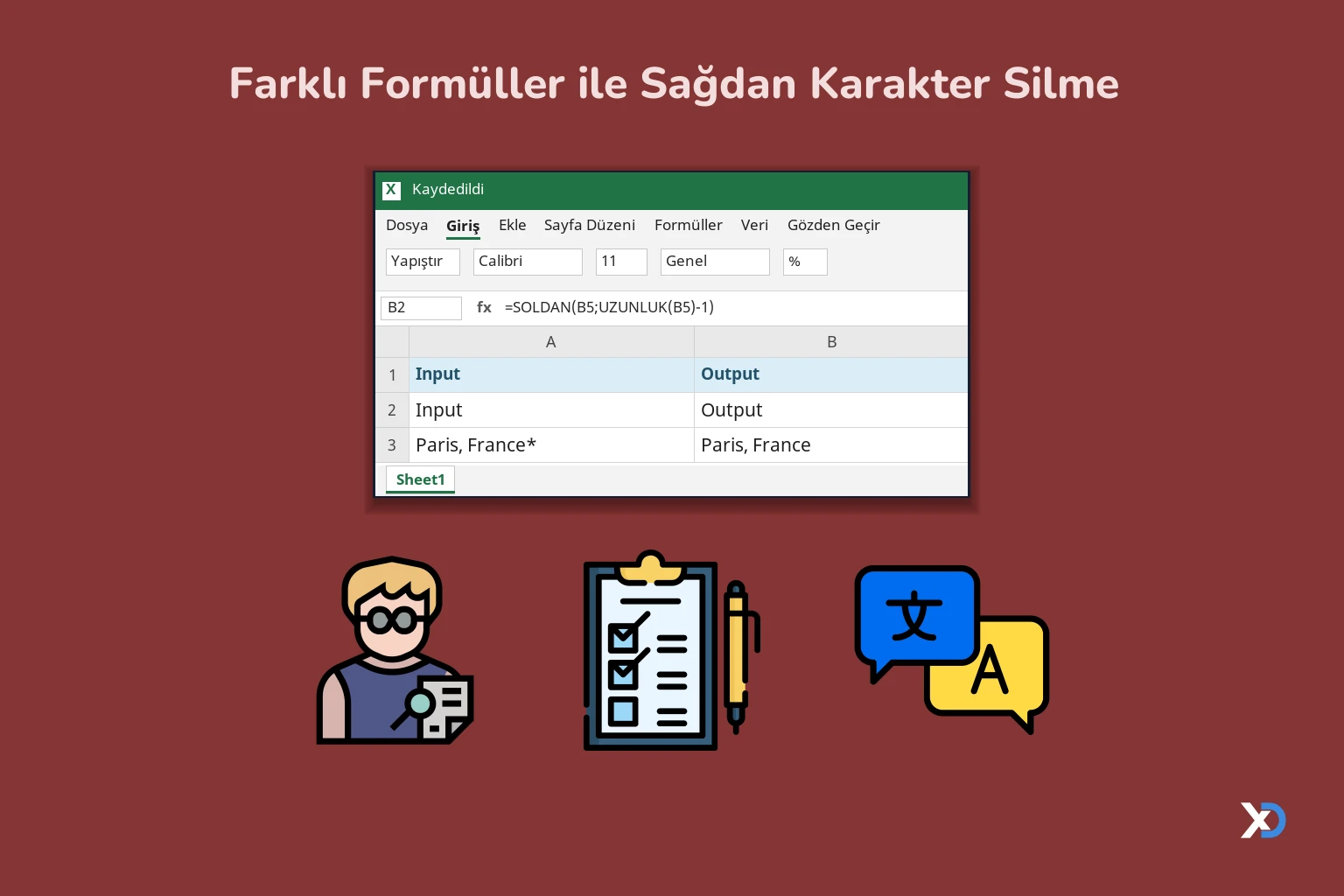
Dosya, hücrelerdeki metinlerin sonundan karakter silmek için kullanılan beş ayrı formül örneğini içerir. Örneklerde "Paris, France*" gibi şehir adları girdi olarak kullanılır; sonuçlar yan sütunda formülle hesaplanır.
Sheet2'de aynı yapıda, çıkarılan sayı 3'tür. Sheet3 ve Sheet4'te normal ifade kullanılır; ".$" son karakteri, ".{3}$" son üç karakteri eşleştirir ve boş metinle değiştirir:
Sheet5'te karakter yalnızca yıldızsa silinir:
Aynı işlem F sütununda "\*$" deseniyle NORMİFADEDEĞİŞTİR kullanılarak yapılır.
Dosyanın içeriği
Her sayfada B sütununda girdi metinleri (B5 hücresinden itibaren), D sütununda çıktı bulunur.- Sheet1: "Remove last character" başlığı altında sondaki tek karakter (*) silinir.
- Sheet2: "Remove last 3 characters" başlığı altında sondaki üç karakter (***) silinir.
- Sheet3: Sondaki tek karakter NORMİFADEDEĞİŞTİR ile silinir.
- Sheet4: Sondaki üç karakter NORMİFADEDEĞİŞTİR ile silinir.
- Sheet5: "Conditional formulas" başlığı altında koşullu silme gösterilir. D sütununda EĞER ile, F sütununda NORMİFADEDEĞİŞTİR ile aynı sonuç elde edilir. Girdilerin bir kısmı yıldızla biter, bir kısmı bitmez.
Kullanılan formüller
Sondaki tek karakteri silmek için SOLDAN ve UZUNLUK birlikte kullanılır (Sheet1):Sheet2'de aynı yapıda, çıkarılan sayı 3'tür. Sheet3 ve Sheet4'te normal ifade kullanılır; ".$" son karakteri, ".{3}$" son üç karakteri eşleştirir ve boş metinle değiştirir:
=NORMİFADEDEĞİŞTİR(B5;".{3}$";"")=REGEXREPLACE(B5,".{3}$","")Aynı işlem F sütununda "\*$" deseniyle NORMİFADEDEĞİŞTİR kullanılarak yapılır.
Nasıl kullanılır
- Sonuçları görmek istediğiniz sayfayı açın.
- B sütunundaki girdileri kendi metinlerinizle değiştirin.
- D sütunundaki (Sheet5'te ayrıca F sütunundaki) formülleri son satıra kadar aşağı kopyalayın.
- Silinecek karakter sayısını değiştirmek için UZUNLUK ifadesinden çıkarılan sayıyı ya da desendeki sayıyı düzenleyin.
Galeri
-
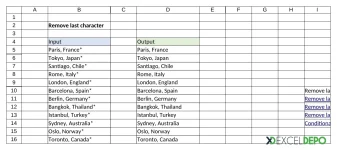 Farklı Formüller ile Sağdan Karakter Silme - 1
-
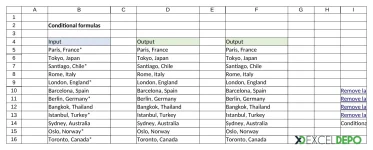 Farklı Formüller ile Sağdan Karakter Silme - 2
ExcelDepo tarafından daha fazla dosya
-
 2027 Excel Takvimi365 satırlık günlük plan, yazdırılabilir ay sayfası ve tamamlanma oranı veren 2027 ajandası
-
 2027 Tatil Günleri2027'nin 16 resmî tatilini çözümler, 1-3 gün izinle en uzun kesintisiz tatili planlar
-
 2027 Excel Takvimi ve Resmî Tatiller2027'nin 61 haftalık takvimi, 16 resmî tatili ve 24 köprü günü izin senaryosu tek dosyada
-
 Tabbed Latest Content - Latest Posts, Threads and Resources Widget for XenForo 2.3One tabbed block for latest posts, new threads, unanswered threads, resources and reviews.
-
 Download Countdown & Downloaders - Server-Enforced Download Timer for XenForo 2.3Make visitors wait before downloading attachments and XFRM files, and see who downloaded them.
-
 Fiyat Teklif Formu OluşturmaKalem maliyetlerinden ara toplamı, vergiyi ve genel toplamı hesaplayan yazdırılabilir teklif formu
-
 İnsan Kaynakları Mülakat Değerlendirme FormuAdayı 29 kriterde 1 ile 5 arasında puanlar, ağırlıklı toplamı ve değerlendirme bandını gösterir
-
 Gelir Gider Tablosu OluşturmaOn iki aylık gelir, gider ve vergi kalemlerinden net kazancı hesaplayıp grafikli panelde özetler








