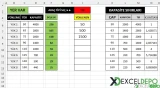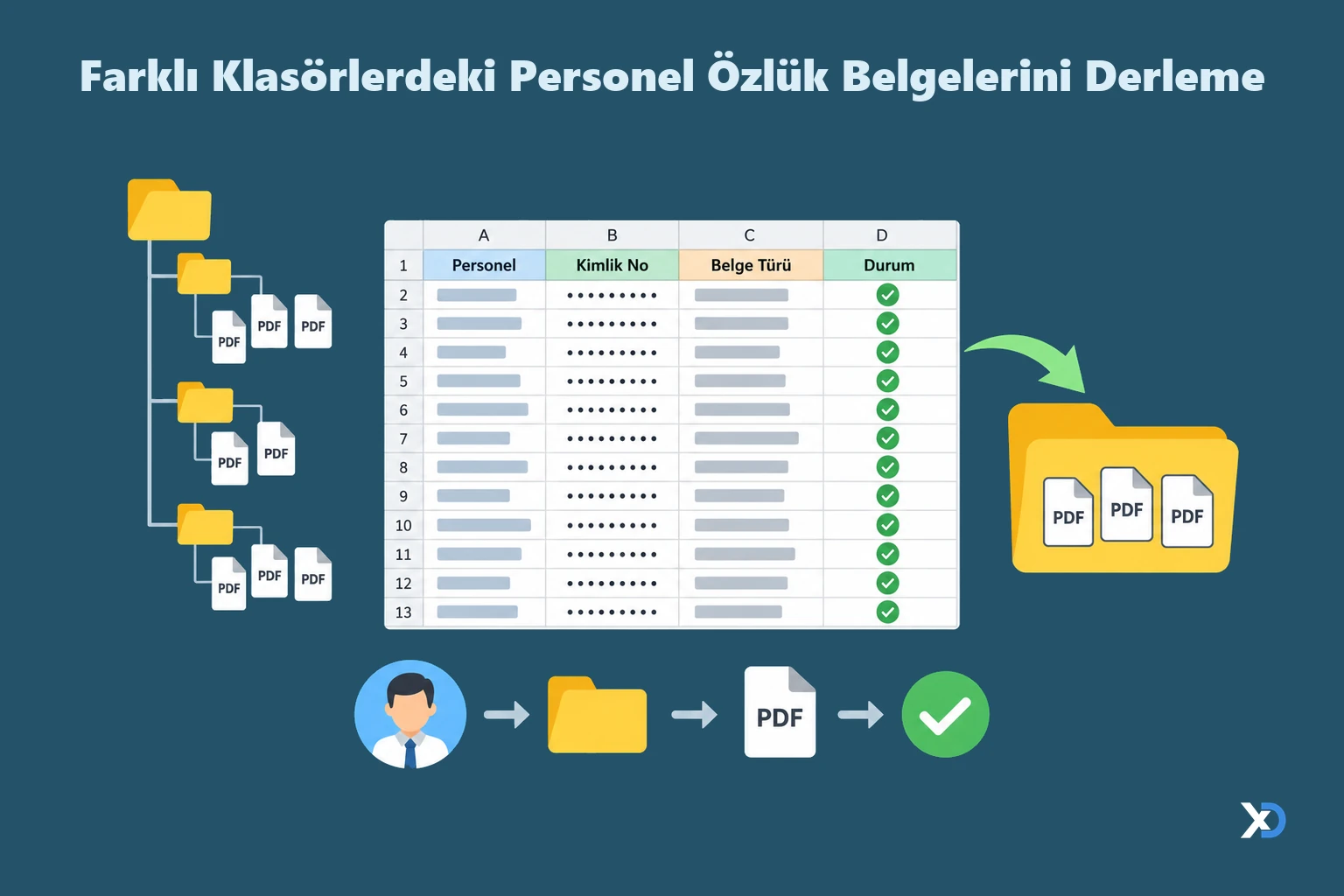
Bu dosya, personel özlük belgelerini alt klasörlerin içinde arayıp tek bir hedef klasörde toplayan makro destekli bir Excel şablonudur. Arama, sayfadaki TC Kimlik numaralarına ve belge türü bilgisine göre yapılır.
Dosya makro içerir, açarken makroları etkinleştirmeniz gerekir.
Dosya makro içerir, açarken makroları etkinleştirmeniz gerekir.
Dosyanın içeriği
- Sayfa1: A4 hücresinde "TC KİMLİK NO" başlığı, altında örnek TC Kimlik numaraları (1234567890, 1234567891 gibi) yer alır. Kullanılan alan A1:E25 aralığıdır ve sayfada 1 veri doğrulama kuralı vardır.
- Aranacak belge türü B1 hücresinden okunur.
Makrolar
Makrolar "XDestek" modülünde yer alır ve iki yordamdan oluşur.- DOSYA_DERLEME: Önce sayfada adı "BRN" olan bir çizim nesnesi (düğme) bulunup bulunmadığını kontrol eder. Ardından sizden iki klasör seçmenizi ister: kaynak ana klasör ve hedef klasör. Sonra A2'den başlayarak A sütunundaki her TC Kimlik numarası için arama yapar. İşlem bitince kaç belgenin kopyalandığını bildiren bir mesaj gösterir; belge bulunamazsa bunu da bildirir. Klasör seçilmezse "İşlem yapılmadı." uyarısı verir.
- Listele: Seçilen klasörü ve tüm alt klasörlerini tarar. Dosya adı pdf ile bitiyor, B1'deki belge türünü ve TC Kimlik numarasını birlikte içeriyorsa dosyayı hedef klasöre kopyalar. Belgesi bulunan satırın A hücresi yeşile boyanır.
Nasıl kullanılır
- Dosyayı açın ve makroları etkinleştirin.
- A sütununa (A2'den itibaren) TC Kimlik numaralarını yazın.
- B1 hücresine aranacak belge türünü yazın. PDF dosya adlarında hem TC Kimlik numarası hem de bu belge türü geçmelidir.
- Sayfadaki "BRN" adlı düğmeye tıklayarak makroyu çalıştırın.
- Açılan pencerelerde önce kaynak ana klasörü, sonra hedef klasörü seçin.
- İşlem bitince bilgi mesajını kontrol edin. Belgesi bulunan numaralar yeşil renkle işaretlenir.
Ömer BARAN tarafından daha fazla dosya
-
Lastik Yükleme Kapasitesini Kontrol EtmeSeçilen araç tipine göre lastik yüklemesinin kapasiteyi aşıp aşmadığını kontrol eden şablon
-
2020 YKS Tercih MotoruYKS 2020 tercih listesinde üniversite, bölüm, puan ve şehre göre arama yapan makrolu şablon
-
Hücre Rengine Göre İşlemlerHücre arka plan rengine göre sayma, toplama ve ortalama alan Renk fonksiyonlu şablon
-
Geriye Doğru X İşgünü Kadar Önceki Tarihi BulmaBelirli sayıda işgünü öncesindeki tarihi hafta sonu ve resmi tatilleri atlayarak hesaplar.
-
VBA ile Proje Maliyetlerini HesaplamaProje bazlı sigorta ve konaklama maliyetlerini PROJE_MALIYET fonksiyonuyla toplayan makrolu şablon
-
Takvim Seçenekli İş Günü HesaplamaYıl bazlı aylık iş günü hesabı, özel tatil, hafta tatili ve arefe seçenekleriyle
-
Tatil Opsiyonlu İş Günü HesaplamaYıla göre aylık iş günü sayısını hafta, resmi tatil ve arefe seçenekleriyle hesaplayan şablon
-
Otomatik Açılan Kapanan Başlıksız UserFormA2:A10 aralığına tıklayınca açılan, başlıksız sayfa gezinti UserForm'u